

Squid Salmple User Guide 非公式日本語版
This content is not available in your language yet.
このページは ALM Busy Circuits ALM-022 Squid Salmple User Guide Manual Version 0.7(Firmware 188) を、元の章立てに沿って日本語化した非公式マニュアルです。
Squid Salmple は、Eurorack用の8チャンネル・オーディオ/CVサンプラーです。モジュラー環境でサンプルをすぐ録音し、リアルタイムに編集・変形できるよう設計されています。
初期のハードウェアサンプラーの影響を受けつつ、Pamela’s Workoutで実績のある操作体系を採用し、画面への依存を抑えた直感的な操作を重視しています。オーディオとCVの録音/再生、全パラメーターへのCV割り当て、再生を止めないUSBバンクの読み書きに対応します。
付属USBメモリーには、クラシックなドラムマシン、シンセ、フィールド録音、CVモジュレーションなど、およそ90バンクのロイヤリティーフリー素材が収録されています。
- 独立8チャンネル、4系統のDCカップリング・ペア出力、ACカップリングMix出力
- モジュラーレベルからラインレベルまで扱えるモノラル録音入力
- 各チャンネル約11秒、16 bit/44.1 kHzの低レイテンシーRAM録音
- Bit Depth、Rate、Speed/Pitch、マルチモードフィルター、レベル、Attack/Decay、Loop/Crossfade、Reverse、Start/End/Loop、複数Cue Setなどをリアルタイム編集
- 内蔵CV入力3系統を任意の複数パラメーターへ割り当て可能
- チャンネル6〜8に専用1 V/octピッチ入力
- AXON-1/AXON-2エキスパンダーでCV入力4系統を追加可能
- 手動またはパッチによる録音開始と録音先チャンネル制御
- USBメモリーへ通常のWAVとして、8サンプル単位のバンクを保存/読み込み
- USB経由のファームウェア更新
- 逆極性保護、Skiff対応、英国製
| 項目 | 仕様 |
|---|---|
| 電源 | +12 V:最大300 mA、-12 V:35 mA |
| 幅 | 21 HP |
| 奥行 | 38 mm |
| オーディオ | AKM codec、入出力44.1 kHz/16 bit |
| トリガー応答 | 1〜2 ms |
| ノイズフロア | 約-75 dB |
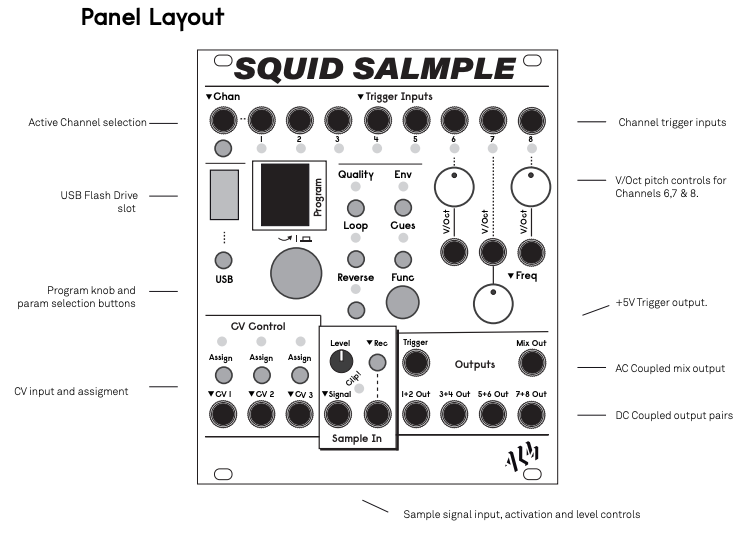
左からチャンネル選択、USB/Program操作、CV割り当て、録音入力、8チャンネルのトリガー入力、パラメーターボタン、V/oct、Trigger/Mix/ペア出力を配置しています。
出力は次のように扱われます。
- 1+2/3+4/5+6/7+8 Out:DCカップリング。オーディオとCVの再生に使用
- Mix Out:ACカップリング。全チャンネルのオーディオミックス用。CV再生には使用しない
- ペア出力へケーブルを挿すと、その出力へ割り当てられたチャンネルはMix Outから取り除かれる
- Trigger Out:+5 V。録音開始やEnd Triggerでゲート/トリガーを出力
Squid Salmpleは、8つの独立サンプルを1バンクとして扱います。各チャンネルには専用トリガー入力があります。
バンクを読み込む
Section titled “バンクを読み込む”- USBメモリーを挿す
- USBを押す
- Programノブでバンクを選び、ノブをクリック
LOADを選び、もう一度クリック
チャンネルを選ぶ・試聴する
Section titled “チャンネルを選ぶ・試聴する”- Channel画面でProgramノブを回すか、Chanを押してチャンネルを切り替える
- Programノブをクリックすると、選択中チャンネルをプレビュー再生
- 各チャンネルのTrigger入力へトリガーを入れて再生
- 青いパラメーターボタンを繰り返し押して項目を切り替え、Programノブで値を変更
- Chanを押すとChannel画面へ戻る
- パラメーター画面でChanを押しながらProgramノブを回すと、同じパラメーターのまま別チャンネルへ移動
最短の録音手順
Section titled “最短の録音手順”- 音源をSignal入力へ接続
- 赤いClip LEDが点灯する直前までLevelを上げる
- Recを押して録音待機
- もう一度Recを押して開始
- 再度Recを押して停止
- Programノブをクリックして再生
- Cuesを押して波形とStart/End/Loop位置を確認
チャンネルパラメーター
Section titled “チャンネルパラメーター”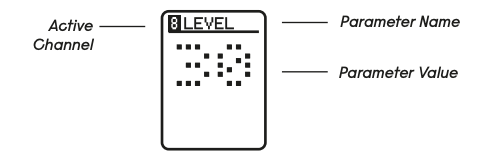
左上が選択中チャンネル、上段がパラメーター名、中央が現在値です。
Quality
Section titled “Quality”| パラメーター | 内容 |
|---|---|
| Bits | 再生時のビット深度を変更 |
| Rate | 再生サンプルレートをkHz単位で変更 |
| Speed | リニアな再生速度。チャンネル1〜5のみ。Funcを押すとサンプル長を4拍とみなした1〜300 BPM表示を重ねる |
| Pitch | 長さを変えず表示倍率でピッチシフト。チャンネル1〜5のみ。Funcを押しながら回すと微調整 |
| Quant | 再生速度を音階へ量子化。チャンネル6〜8のみ |
| Filter | チャンネルごとのレゾナント・マルチモードフィルター |
| Frequency | Filter有効時のカットオフ。Funcを押しながら回すと同じ画面でResonanceを変更 |
| Resonance | Filter有効時のレゾナンス。Funcを押しながら回すとFrequencyを変更 |
Quantの設定
Section titled “Quantの設定”元サンプルのピッチがスケールのルートになります。
| 表示 | 設定 |
|---|---|
OFF | 量子化なし |
12 | 12音クロマチック |
OT | オクターブ単位。元の速度へ合わせやすい |
MA/mi | メジャー/マイナー |
Hm | ハーモニックマイナー |
PM/Pm | メジャー/マイナー・ペンタトニック |
Ly/Ph | リディアン/フリジアン |
Jp | Japanese |
P5 | ルートと5度 |
C1/C4/C5 | I/IV/VIコード |
Filterの設定
Section titled “Filterの設定”OFF:なしLP:ローパスBP:バンドパスNT:ノッチHP:ハイパス
| パラメーター | 内容 |
|---|---|
| Level | 再生音量。50がUnity Gain。既定値30はミックス時のデジタルクリップを避ける保守的な値 |
| Decay | フェードアウト。値が大きいほど短い。Loop時はループ全体へ作用し、最大10秒 |
| Attack | 再生開始時のフェードイン。Loop時の挙動はDecayと同様 |
| E Trig | 再生終了時に別チャンネルへの内部トリガー、またはTrigger Outへの実トリガーを生成 |
| Steps | 入力トリガーを隣接チャンネルへ順番に振り分け、ラウンドロビン再生。CV割り当て不可 |
Stepsは実際に端子へ入ったトリガーだけで進み、Programノブのクリックによるプレビューでは進みません。
Loop/Reverse
Section titled “Loop/Reverse”Loop画面の矢印でモードを表示します。
- 単一の前向き矢印:通常のワンショット再生
- ループ記号付き前向き矢印:Loop点とEnd点の間を前向きループ
- 前後両方向の矢印:Loop点とEnd点を交互方向に再生するジグザグループ
GATE表示:Trigger入力がHighの間だけ再生/ループ。Decayが設定されている場合、GateがLowになるとDecay段階へ移る- X-Fade:End点とLoop点をクロスフェードして継ぎ目を滑らかにする
- Reverse:サンプルを逆再生
Cues:Start/End/Loop
Section titled “Cues:Start/End/Loop”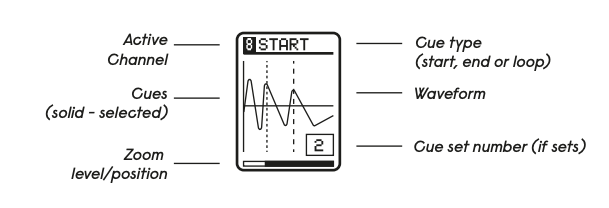
Cuesを繰り返し押すとStart、End、Loop点を切り替えます。
- Programノブ:選択中のCue点を移動
- Func + Programノブ回転:現在のCue点を中心にズーム
- 最大ズームではサンプル単位のオフセット値を表示
- StartをLoopより後ろへ動かすとLoopも前進
- EndをLoopより前へ動かすとLoopも後退
Cue Sets
Section titled “Cue Sets”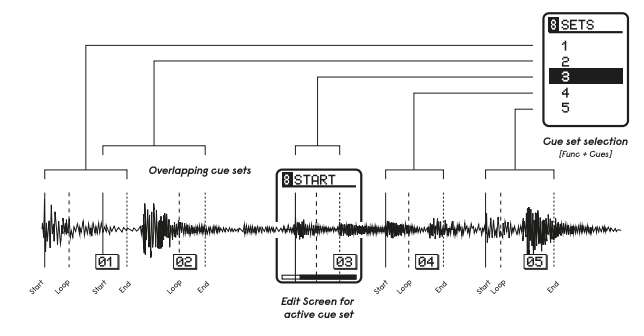
Func + CuesでCue Sets画面を開きます。1つのサンプルに複数組のStart/Loop/Endを保存し、CV、トリガー、手動操作で切り替えられます。ブレイクビーツのスライスなどに使用します。
ADD:新しいCue Setを追加- Cue Setを選んでCues画面へ戻る:そのSetのStart/Loop/Endを編集
- Func + Programノブクリック:選択中Cue Setを削除
- 再生/録音中にSetを選ぶ:次回トリガー時の切り替えを予約。停止中は即時切り替え
- CV割り当て時:0〜5 Vを存在するSet数で均等分割
RANDOM:トリガーごとにランダムなSetを選択STEP:トリガーごとに次のSetへ進み、末尾から先頭へ戻るSPLIT:すべてのSetを等分割し、同期したスライスを素早く作成AUTO:トランジェントとゼロクロスを検出して自動生成。既存Setは、検出に失敗した場合も含め削除されるRM ALL:すべて削除。Undoなし
WAVにMarkerが含まれている場合、読み込み時にCue Setsへ変換されます。OcenAudioなどの編集ソフトでMarkerを追加できます。
チャンネル6〜8のV/oct
Section titled “チャンネル6〜8のV/oct”チャンネル6、7、8には専用V/oct入力とノブがあります。元の再生速度に近いとChannel画面へ音叉アイコンが表示されます。正確に合わせるにはQualityのQuantを使用します。
トラッキングは意図的にローファイなサンプル&ホールド方式で、およそ2〜3オクターブです。純音ではクランチ、アーティファクト、エイリアシングが目立つ場合があります。必要に応じてフィルターを通します。
CVを割り当てる
Section titled “CVを割り当てる”Stepsを除く各パラメーターへCVを割り当てられます。内蔵CV 1〜3と、AXON接続時の追加4入力は 0〜5 V に反応します。範囲外の電圧を入力しても安全ですが、値は無視されます。
- 割り当てたいパラメーター画面を開く
- 使用するCV入力のAssignボタンを押す
- Func + Assignで、その割り当てのデジタルAttenuationとOffsetを調整
Reverseだけは、Reverseを押しながらAssignを押して割り当て/解除します。
チャンネル操作
Section titled “チャンネル操作”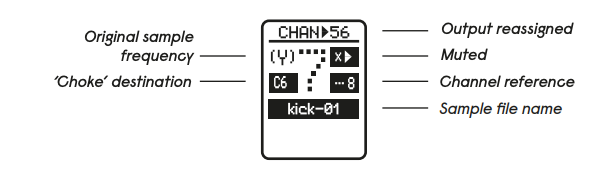
- Sample Reference:Chanを押しながらProgramノブを回し、別チャンネルのサンプルデータを参照
- Choke:Chan、続けてEnvを押したままProgramノブを回し、停止させる相手を設定。画面に
Cx表示 - Mute:Func + Env
- Solo:Chan + Func + Env。複数チャンネルをSolo可能
- ペア出力の変更:Channel画面でFunc + Quality。1〜4は1+2/3+4間、5〜8は5+6/7+8間で変更
Chan入力の役割
Section titled “Chan入力の役割”既定では、Chan入力へトリガーが入ると選択チャンネルが次へ進みます。Firmware 185以降は Chan + Func + USBを押し続けると役割を変更できます。画面終了時に短い待ち時間が発生しますが正常です。
| 設定 | 動作 |
|---|---|
| Activate next channel | 次のチャンネルへ移動。既定動作 |
| Choke all Channels | 全チャンネルの再生を停止 |
| Punch in record cue set | Replace録音中、現在位置へCue Setを追加 |
| Load next bank | 次番号のバンクを読み込む |
| Reset all cue steps | STEP指定されたCue Setsを先頭へ戻す |
| Reset all Step triggers | Steps指定されたチャンネルを元の先頭チャンネルへ戻す |
| Toggle Record Monitor | 録音モニターをON/OFF |
サンプルを録音する
Section titled “サンプルを録音する”録音先は選択中チャンネルで、各チャンネル最大11秒、16 bit/44.1 kHzモノラルです。モジュラーレベルとラインレベルの両方、オーディオとCVを録音できます。
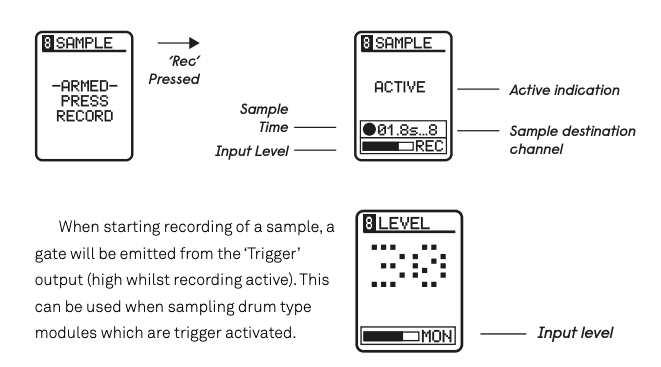
- Signal入力へ接続し、Clip LEDが点灯しない範囲でLevelを調整
- Recを押してArm
- もう一度Recを押して開始。Trigger Outは録音中Highになる
- Recを押して停止
Func + Recで入力モニターを切り替えます。モニター音は出力8と、出力8がペア出力へ取り出されていなければMix Outへ送られます。
Rec入力による自動録音
Section titled “Rec入力による自動録音”- 500 ms未満の短いトリガー:内部Envelope Followerが信号の終了を検出するまで録音
- 500 ms以上:Gateとして扱い、Highの間録音
- 最大時間へ達するとバッファ先頭へ戻って録音
- どちらもRecボタンで手動停止可能
- Chan入力へトリガーを入れると録音先チャンネルを順送り
- Chan + Recで録音先をLock/解除
Rec画面でProgramノブを回して選びます。
| モード | 動作 |
|---|---|
| Replace | 既存サンプルを置換し、既存Cue Setsを消去 |
| Overdub | 既存データを-3 dB(50 %)に下げて重ね録り。Cue Setsを維持し、最初のSetを今回の録音範囲へ設定 |
| Extend | 既存録音の末尾へ追加し、新しい録音用Cue Setを自動追加。11秒を超えるとfull表示 |
Extendの内容を消去するには、外側のCue Setを編集するか、Rec画面でRecを押しながらProgramノブをクリックします。
USBバンクの保存と読み込み
Section titled “USBバンクの保存と読み込み”FAT32形式のUSBメモリーに、トップレベルの/ALM022フォルダーを使用します。存在しなければ自動作成されます。
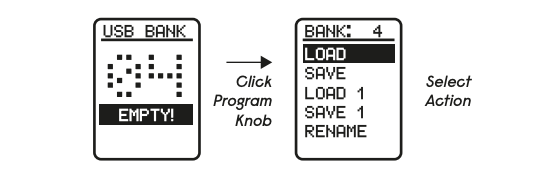
| 操作 | 内容 |
|---|---|
LOAD | 8チャンネルのバンク全体をRAMへ読み込む |
SAVE | 現在の8チャンネルとパラメーター/CV設定を保存。既存バンクは上書きされる |
LOAD 1 | バンク内の1チャンネルを、現在選択中のチャンネルへ読み込む。Func + Programクリックでプレビュー |
SAVE 1 | 現在の1チャンネルを指定バンク/チャンネルへ保存 |
RENAME | Programノブで文字を選び、USBボタンで確定。ほかのボタンで中止 |
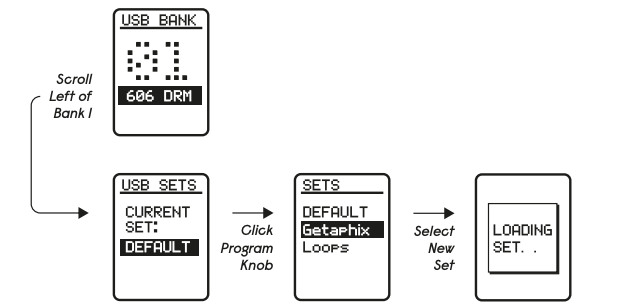
Bank Set
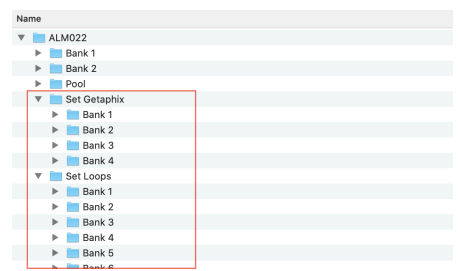
Section titled “Bank Set”1つのBank Setには最大99バンクを保存できます。/ALM022の下に Set ABCDEFGH 形式のフォルダーを作ると追加Setになります。名前部分は最大8文字、USBメモリー1本につき最大16 Setです。
USB画面でBank 1より左へ回すと現在のSetが表示されます。ProgramノブをクリックしてSet一覧へ入り、読み込むSetを選びます。
Sample Pool
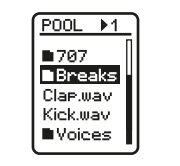
Section titled “Sample Pool”Bank Setよりさらに左へ回すか、USBボタンを素早く2回押すとPoolを開きます。/ALM022/Poolは、バンク化前の単体サンプルやサブフォルダーを自由に置く読み込み専用領域です。各フォルダーは最大256項目です。
- Func + Programクリック:プレビュー
- Programクリック:現在のチャンネルへ読み込み
- 対応WAV:16/24 bit、44.1 kHz
- 24 bitは16 bitへ変換
- 11秒超は切り詰め
- StereoはMonoへ変換
ファイル構成
Section titled “ファイル構成”/ALM022/├── Bank 01/│ ├── 1/sample.wav│ ├── 2/sample.wav│ └── ... 8/sample.wav├── ... Bank 99/├── Set Getaphix/│ └── Bank 01/ ... Bank 99/├── Set Loops/│ └── Bank 01/ ... Bank 99/└── Pool/ ├── Kick.wav └── Breaks/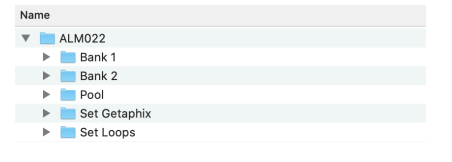
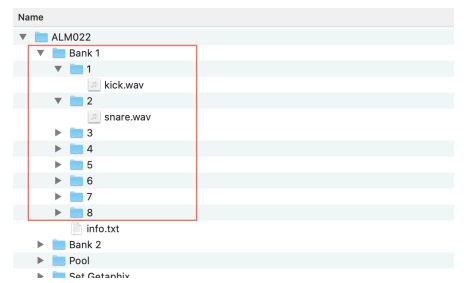
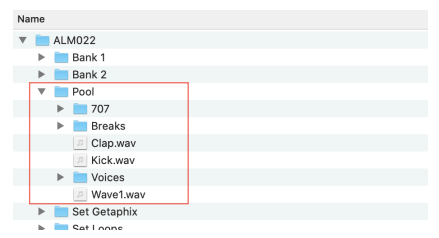
各Bankには1〜8のサブフォルダーを置き、それぞれ任意名のWAVを1つ保存します。画面へ表示されるファイル名は先頭8文字です。番号フォルダーがなければ、旧Firmware互換のChan-00x.wavを探します。任意のinfo.txtへ、バンク名を先頭8 ASCII文字で保存できます。
USB使用上の注意
Section titled “USB使用上の注意”- 読み書き中も再生/トリガーは継続するため、演奏中にバンクを変更可能
- 保存時はStart〜Endで切り詰める。Cue Setsがある場合は全Setの最小〜最大範囲
- 長すぎるWAVは最大サンプル長で切り詰める
- Squidで保存したWAVにはパネル設定などの独自メタデータが入る
- USBメモリーごとに最後に読み込み/保存したバンクを記憶し、次回起動時に読み込む
- USBボタンで1階層戻り、ChanまたはパラメーターボタンでUSB画面を終了
- USB画面では録音できない
| 操作 | 機能 |
|---|---|
| Chan + Program回転 | 同じパラメーターの別チャンネルへ移動 |
| Chan + Func + Program回転 | 全チャンネルの選択パラメーターを同じ値へ変更 |
| Chan + Programで相手選択 + Func | 2チャンネルを入れ替える |
| Chan + Program回転 | 別チャンネルのサンプルデータを参照 |
| Chan + Env + Program回転 | Chokeする相手を指定 |
| Func + Programクリック | 録音を有効にせずTrigger Outからトリガー送出 |
| Func + Rec | 録音入力モニターを切り替え |
| Func + Env | Mute |
| Chan + Func + Env | Solo |
| Func + Cues | Cue Sets画面 |
| Cue SetsでFunc + Programクリック | Cue Set削除 |
| Chan + Rec | 録音先チャンネルをLock |
| Rec画面でRec + Programクリック | Extend録音を消去 |
| Func + Quality | チャンネルのペア出力を隣へ変更 |
単純なオシレーター
Section titled “単純なオシレーター”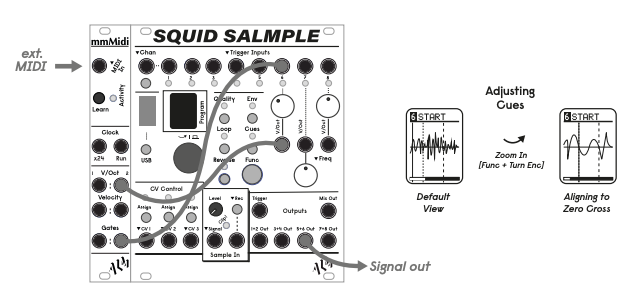
- チャンネル6〜8へサンプルを録音/読み込み
- LoopをON
- CuesでStart/End/Loopをズームし、ゼロクロスに合わせた1周期だけを切り出す
- V/oct入力へシーケンスを接続
- 外部Filter/VCAへ送るか、内蔵Attack/Decayでトリガー再生
Quantを使うと西洋音階で安定しやすくなります。波形ごとにCue Setを作り、Cue Sets画面へCVを割り当てれば波形を切り替えられます。
素早い手動サンプリング
Section titled “素早い手動サンプリング”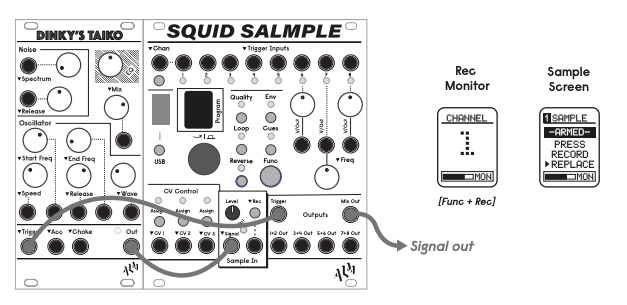
- Trigger Outをドラム音源/EnvelopeのTrigger入力へ接続
- 音源出力をSquidのSignal入力へ接続
- Func + RecでモニターをON
- RecでArmしモードを選択、もう一度Recを押して音源を鳴らしながら録音
- 音源の設定を変え、Chanで次チャンネルへ進みながら繰り返す
1チャンネル・ディレイ
Section titled “1チャンネル・ディレイ”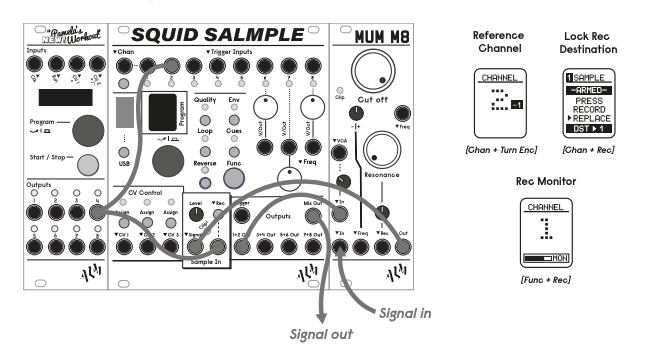
- 音源をSignal入力、空チャンネルのペア出力を外部Mixerへ接続
- Func + Recでモニター
- 録音モードをOverdubにし、Chan + Recで録音先をLock
- Recを押して録音し続ける
- 録音チャンネルをLoop再生し、Cue点と録音音量で遅延時間/Feedbackを調整
クリックを減らすには少量のAttackを加えます。Speedを変えるとピッチも変わるディレイになり、チャンネル6〜8のPitch/Quantならより整ったピッチ制御ができます。
ドラムのスライス再生
Section titled “ドラムのスライス再生”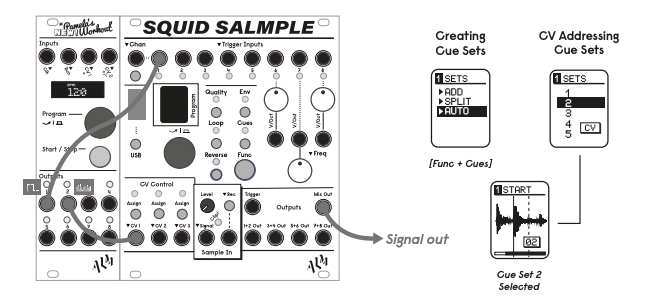
- ビートを任意チャンネルへ録音
- Func + Cuesから
AUTOを選び、トランジェントごとのCue Setsを作成 - Cue Sets画面でCV1 Assignを押す
- ビート再生用ClockをTrigger入力へ、Random VoltageをCV1へ接続
- トリガーごとにランダムなスライスを再生
チャンネル間の内部トリガー
Section titled “チャンネル間の内部トリガー”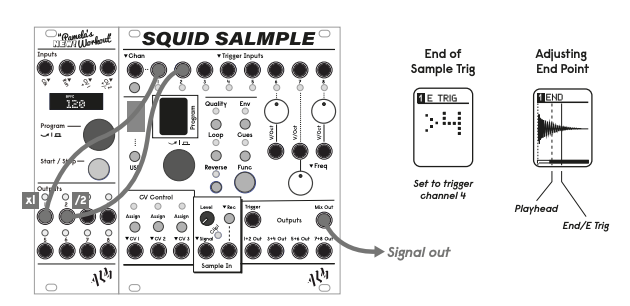
再生終了時に別チャンネルを鳴らすには、元チャンネルのEnvをE Trigまで進め、>4のように送信先を選びます。元チャンネルのEnd位置を調整すると、次チャンネルの発音タイミングも変わります。E TrigへCVを割り当てたり、ONにして物理Trigger Outへ送ることもできます。
Envelope/CVを再生する
Section titled “Envelope/CVを再生する”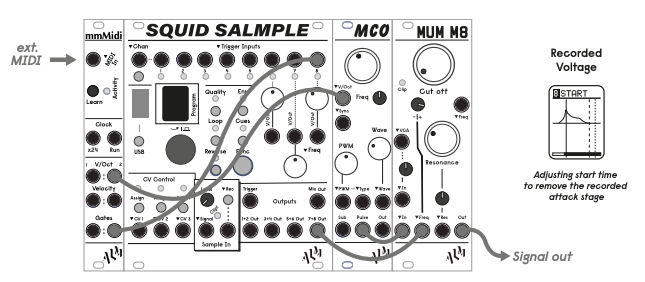
- オーディオと同じ手順でEnvelopeやCVを録音
- 対応チャンネルへGateを入れる
- DCカップリングされたペア出力をFilter Cutoff/VCA CV入力へ接続
- LevelでCV振幅、チャンネル6〜8のPitchまたは1〜5のSpeedで時間を変更
Start/Endで形を編集し、Attack/Decayで滑らかにできます。LoopをONにすればLFOになり、Bitsを下げれば階段状のCVになります。ACカップリングのMix Outでは記録したCVを正しく再生できません。
保証とサポート
Section titled “保証とサポート”製造日から2年間、製造上または材料上の欠陥が保証されます。誤った取扱い、落下/浸水、誤配線、過度の熱/直射日光、不適切な使用、非公式Firmwareによる損傷は対象外です。
最新情報、ダウンロード、FirmwareはALM Busy Circuits公式サイトを確認してください。問い合わせ先は [email protected] です。
I. DCオフセット校正/システム情報
Section titled “I. DCオフセット校正/システム情報”通常は工場校正済みです。Func + USBでSystem画面を開きます。
V:FirmwareバージョンS:録音入力のDCオフセットA:サンプル出力のDCオフセット
校正手順:
- USBメモリーを抜き、何も接続せず電源を入れる
7+8 Outを高精度なMultimeter/Oscilloscopeへ接続Aを選び、出力が0 VになるようProgramノブで調整(目安-2000)- Func + Recで入力モニターをON
Sを選び、出力が再び0 Vになるよう調整(目安-200)- Chanなど別ボタンで終了。設定保存中は1〜2秒停止する
Funcを押しながら回すと100単位で変更できます。
II. Firmware更新
Section titled “II. Firmware更新”- 公式の
alm022-fw.binをUSBメモリーのルートへ置く - Funcを押したまま電源ON
- 数秒後にFuncを離す
Updateと進捗バーが表示されたら、完了して自動再起動するまで待つ
画面が空白のままなら、USBメモリーの認識、ファイル名、ルート配置を確認します。必ず公式Firmwareだけを使用してください。
III. AXON-1
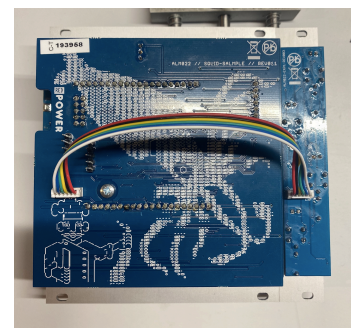
Section titled “III. AXON-1”4 HPのAXON-1は、内蔵3系統と同様に使えるCV入力4系統を追加します。電源を切った状態で付属キー付きケーブルをSquid背面の6ピンHeaderへ接続します。Firmware 165以降が必要です。各入力のFunc + AssignでデジタルAttenuation/Offsetを調整します。

IV. AXON-2
Section titled “IV. AXON-2”8 HPのAXON-2はCV入力4系統に加え、各入力の手動OffsetノブとPerformanceボタン2個を備えます。
- Button A:選択チャンネルのMute切り替え
- Button B:Chan Trigger Inputに割り当てた動作を実行
Firmware 187以降が必要です。
V. 対応USBメモリー
Section titled “V. 対応USBメモリー”USB 2.0対応を明記した信頼できるメーカー製品を推奨します。公式マニュアルで動作確認済みとして挙げられている例:
- SanDisk Cruzer Fit 16 GB
- SanDisk Ultra USB 3.0 64 GB
- Kingston DTSE9 8/16 GB(32 GB SE9 G2は非対応)
- Kingston DT micro 3.1 16 GB
- Kingston Datatraveler 100 G3 16 GB
- Integral Micro Fusion 8 GB
- Integral Metal Fusion 16 GB
VI. 付属サンプルバンク
Section titled “VI. 付属サンプルバンク”約85バンクの付属サンプルはCreative Commons CC0でPublic Domainへ提供されています。追加バンクはALM ShopおよびSquid Banksで公開されています。
原文:ALM-022 Squid Salmple User Guide - Manual Version 0.7(Firmware 188)