

Fender Motion 32 Owner's Manual 非公式日本語版
このページは Fender Motion 32 Owner’s Manual Version 1(Part# 70-52000621-A) を、元の章立てに沿って日本語化した非公式マニュアルです。
Fender Motion 32 は32パッドのプロダクション/パフォーマンス用パッドコントローラーです。
コンテキストに応じて振る舞いが変わるスマートなパッドは、ドラム、メロディー、コードの間をシームレスに切り替わります。ナビゲーション矢印と発光式エンコーダーにより、再生・編集・ミックスをマウスでメニューを探すことなく手元で操作できます。
Studio Proユーザー向けの独自ワークフローに加えて、FATAR®製パッドの演奏性とタッチ追従、発光式エンコーダーはあらゆる制作環境で活きます。インテリジェントなスケールで「外れた音」を避けながらメロディーを探り、30種の有名なコード進行を呼び出し、タッチストリップで音色を変化させながら、創作の流れを止めずに演奏できます。ソングライティング、ビートメイキング、フィンガードラム、シーケンス制作に向いた柔軟なMIDIコントローラーです。
本マニュアルについて: コンピューターへ接続する前に、本マニュアルでMotion 32の機能をひととおり把握しておくことを推奨します。より良い演奏と、より速い結果につながります。
はじめの設定
Section titled “はじめの設定”デバイス登録、Universal Controlへの接続、MyFenderのダウンロード特典の受け取りまでを、以下の手順で行います。
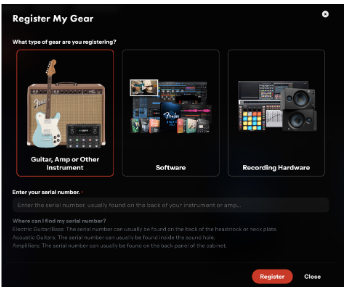
コンピューターに接続する前に、my.fender.com でMotionを登録します。
- http://my.fender.com にアクセスし、アカウントを作成またはログインします。
- MyFenderホーム画面上部の「Register Products」ボタンをクリックします。
- 表示されたダイアログで、Motion 32の購入日と本体のシリアルナンバーを指定し、「Register」をクリックします。
- 登録すると、Fender Studio Proのダウンロードを開始できるダイアログが表示されます。
- Universal Controlをダウンロードするには、MyFenderホームからMotion 32の製品ページへ移動します。ダウンロードリンクは製品画像のすぐ下にあります。
Universal Controlのインストール
Section titled “Universal Controlのインストール”Motionを空いているUSB-Cポートへ接続し、インストーラーを起動します。
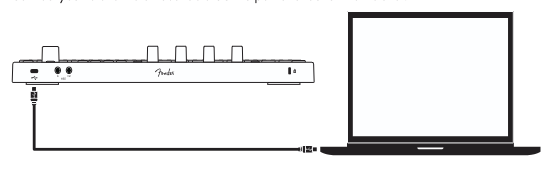
インストーラーの各ステップの表示をよく読んで進めてください。インストール前にすべてのアプリケーションを終了しておくことを推奨します。Universal Controlは必要なファームウェア更新も行うため、必ずインストールしてください。
macOSユーザーへの注意: インストール完了後、Universal ControlはApplicationsフォルダーに配置されます。すぐ起動できるようDockへ入れておくと便利です。
MyFenderアカウントで入手できるもの
Section titled “MyFenderアカウントで入手できるもの”Motion 32を登録すると、以下をダウンロードできます。
- Fender Studio Pro レコーディングソフトウェアおよびコンテンツ
- Universal Control(ファームウェア更新に必要)
ファームウェア更新
Section titled “ファームウェア更新”Fenderは機能追加、動作改善、不具合修正のためにファームウェアを定期的に提供しています。Motion 32を登録したら、MyFenderアカウントからUniversal Controlをダウンロードすることを強く推奨します。インストール時に各種Fenderオーディオドライバーのインストール可否を尋ねられますが、Motion 32の使用にドライバーのインストールは不要です。
インストール後にMotion 32を接続してください。Motion 32は完全にバスパワー動作です。
新しいファームウェアがある場合はUniversal Controlが通知します。「Update Firmware」ボタンをクリックすると更新が始まり、完了するとMotion 32は自動的に再起動します。
ハードウェア各部
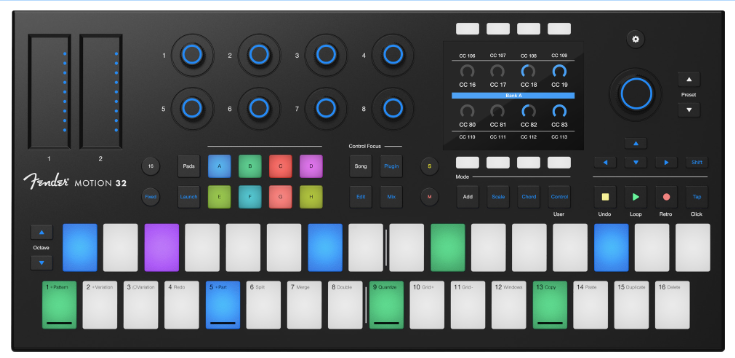
Section titled “ハードウェア各部”ここではFender Motion 32の天面・背面の接続と操作子を解説します。
タッチストリップ
Section titled “タッチストリップ”Motion 32には2本のタッチストリップがあります。ホイールやフェーダー、ノブを使わずに、タッチジェスチャーでハードウェアやソフトウェアのパラメーター(ピッチベンドやモジュレーションなど)を操作できます。
初期割り当ては次のとおりです。
- ピッチベンド(ストリップ1): そのチャンネル(音色)で鳴っている音のピッチを変化させます。中央位置(中央のLED)ではピッチに影響しません。下側のLEDだけが点灯している状態(min)で最大の下降幅、上側のLEDがすべて点灯している状態(max)で最大の上昇幅になります。
- モジュレーションホイール(ストリップ2): そのチャンネル(音色)の各種パラメーターを変調します。最下段のLEDのみ点灯している状態(min)では音に影響しません(CC値0)。全LED点灯(max)で割り当てパラメーターが100%(CC値127)になります。
タッチストリップの位置は、LEDの方向(上下)と点灯数で示されます。
タッチストリップ1でピッチベンドを使う場合:
- 開始位置は常に中央です(中央のLEDが点灯)。
- 中央から上下へスライドするとピッチが上下します(LEDが指に追従)。
- 中央より上/下の任意の点に触れると、その位置へジャンプします(LEDが指の位置へ飛びます)。
- 指を離すとピッチベンドは常に中央へ戻ります。
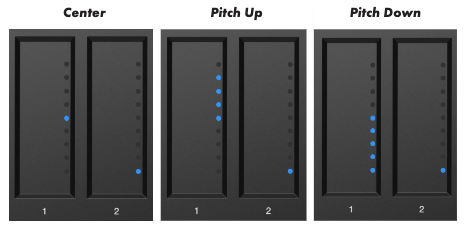
タッチストリップ2でモジュレーションを使う場合:
- 開始位置は常に最下段のLEDです。
- 上下へスライドすると変調量が増減します(LEDが指に追従)。
- 最下段LEDより上の任意の点に触れると、その位置へジャンプします。
- モジュレーションは指を離した位置に留まります。
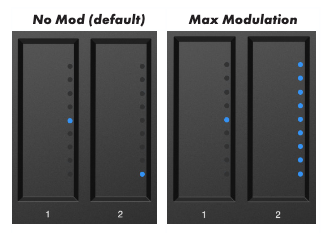
セカンダリー割り当て
Section titled “セカンダリー割り当て”タッチストリップには、Shiftボタンを押している間だけ有効になるセカンダリー割り当てがあります。Shift押下中、ピッチベンドのストリップはMIDI Expression、モジュレーションのストリップはMIDI Breathに切り替わります。LEDは緑に変わり、そのパラメーターの現在位置を示します。
ストリップ1・2でExpressionまたはBreathを使う場合:
- 開始位置は常に最下段のLEDです。
- 上下へスライドすると値が増減します(LEDが指に追従)。
- 最下段LEDより上の任意の点に触れると、その位置へジャンプします。
- ExpressionとBreathは指を離した位置に留まります。
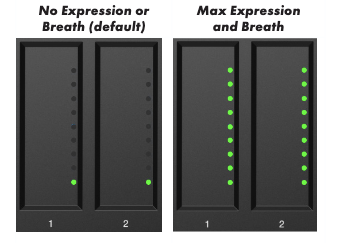
コントロールエンコーダー
Section titled “コントロールエンコーダー”Motion 32には、光るリング(ヘイロー)を備えた静電容量式タッチエンコーダーが8基あります。各コントロールエンコーダーは、割り当てられたハードウェア/ソフトウェアパラメーターの値と位置を操作します。
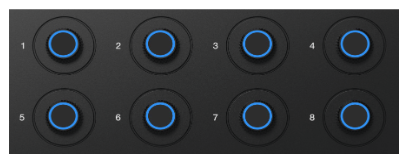
コントロールエンコーダーは、エンコーダーの「位置」に応じて値域0〜127のMIDI CCメッセージを送信します。初期位置(最小値)は0で、時計回りに回すと段階的に最大127まで増加し、反時計回りに回すと段階的に最小0まで減少します。
エンコーダーの位置と対応するMIDI CC番号は、画面がControlフォーカスモードのときに表示されます。
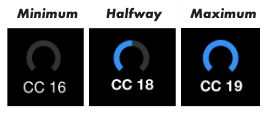
エンコーダーに触れる、または回すと、ラベル表示が一時的に値表示へ変わり、指を離すとラベル表示に戻ります(Controlフォーカスモード時)。
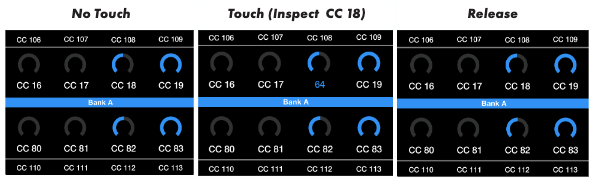
ScaleやChordなど別の画面モードが有効なときでも、コントロールエンコーダーに触れるだけで一時的に全エンコーダー表示へ切り替わります。別メニューにいるときでも、エンコーダーの割り当てと位置を素早く「inspect」できます。
2基以上のエンコーダーに同時に触れると、それぞれの値が画面に表示されます。
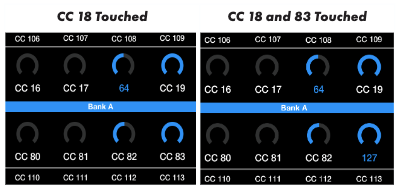
コントロールエンコーダーバンク
Section titled “コントロールエンコーダーバンク”画面では、コントロールエンコーダーがAとBの2バンクに分かれていることが確認できます。2つのバンクにアクセスできるため、エンコーダーへ合計8つ分の割り当てを追加できます。
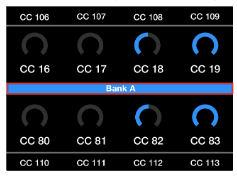
バンクA/Bの切り替え:
- 画面エンコーダーを反時計回りに回すとバンクA(青いエンコーダー)
- 画面エンコーダーを時計回りに回すとバンクB(緑のエンコーダー)
16-Velocityボタン
Section titled “16-Velocityボタン”16-velocityモードは、1つのノートを全パッドへコピーし、それぞれに異なる固定ベロシティーを割り当てるモードです。ハイハットやスネアを打ち込む際に、ときどき「アクセント」を付けたいときに便利です。
16-velocityモードでは、上段のパッドがバンクA(1〜16)になり、ここでノートを「選択」します。上段で選んだノートが、異なる固定ベロシティー付きで下段の全パッドへコピーされます。
16-velocityが有効なとき:
- A〜Hボタンでバンクを選びます(初期はバンクA)。
- 上段からノートを選びます(発音し、選択されたパッドは白く点灯します)。
- 選んだノートが、固定ベロシティー値ごとに下段の全パッドへコピーされます。
- 最も暗いパッド(パッド1)が最も小さい音、最も明るいパッド(パッド16)が最も大きい音です。
- 別のノートを選ぶには、上段で別のノートまたは別のバンクを選びます。
16ボタンをもう一度押すと、直前のノートレイアウト(ピアノまたはブロックドラム)と通常のベロシティーに戻ります。
注意: 16-velocityモードとFixed-velocityモードは同時に使用できません。
Fixedボタン
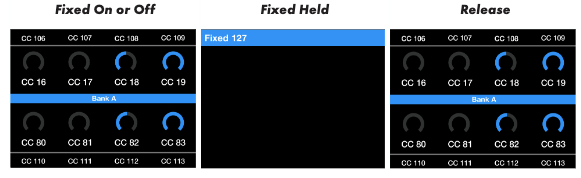
Section titled “Fixedボタン”有効時(赤)にパッドを叩くと、127などの固定MIDIベロシティー値のみを送信します。ループや楽曲素材を割り当てていて、常にフルボリュームで再生したいパッドがある場合に便利です。
ボタンを押し続けると、画面に現在のFixed値が表示されます。画面エンコーダーを回すとFixed値を変更でき、ボタンを離すと新しいFixed値が保存されます。
Padsボタン
Section titled “Padsボタン”Padsボタンを押すと、2種類のノートレイアウトを切り替えられます。
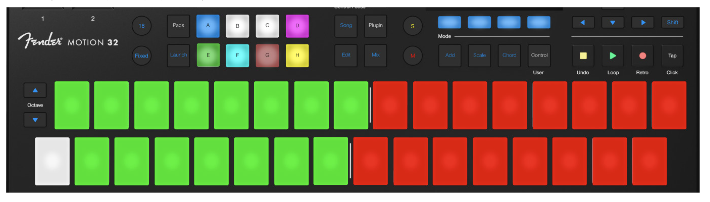
Keys(初期) — ピアノの配列に従い、下段が白鍵、上段が黒鍵になります。白鍵と黒鍵の正しい関係を保つため、上段の一部のパッドは消灯します。

Blocks — 左右分割のドラムバンク構成に従い、左側のパッドが1つのバンク、右側のパッドが次のバンクになります(例:左がバンクA、右がバンクB)。

Launchボタン
Section titled “Launchボタン”このボタンはStudio Pro専用です。Studio Proに接続していないときは機能しません。
A〜Hボタン
Section titled “A〜Hボタン”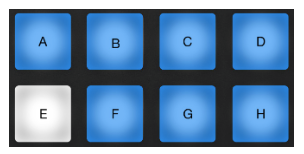
ピアノレンジ
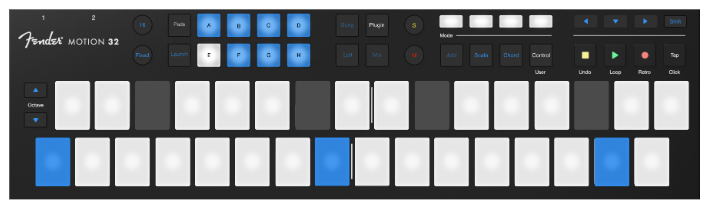
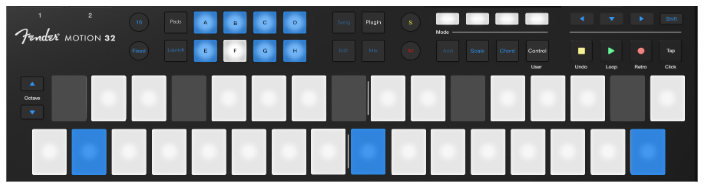
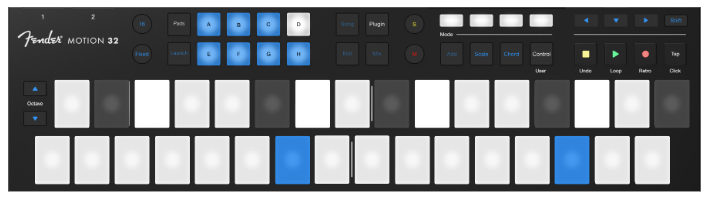
Section titled “ピアノレンジ”Keysモード(ScaleモードおよびSimple Chordモードでも使用)では、A〜Hボタンで音楽的なルート音をピアノ上で左右に移動できます。
ルート音の位置を変更するには:
- バンク「E」が選択され、パッド1にルート音が割り当てられます。
- ルート音をピアノ上でより右へ移動するには、バンクF、G、Hボタンを使います。
- ルート音をピアノ上でより左へ移動するには、バンクD、C、B、Aボタンを使います。
ドラムバンク
Section titled “ドラムバンク”Drum Blocksモードでは、A〜Hボタンでパッドに割り当てるドラムバンクを選択します。
Drum Blocksモード中は:
- バンクA+Bが同時に表示されます。
- A〜Hボタンを押すと、押したボタンが最初のバンク(左側)になり、続く次のバンクが右側に並びます(例:B+C、C+D、…、G+H)。
Control Focusボタン
Section titled “Control Focusボタン”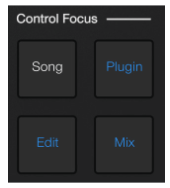
Control FocusボタンはすべてStudio Pro専用で、Studio Proに接続していないときは機能しません。詳細は「Motion 32 Studio Pro Integration User Manual」を参照してください。
Solo&Muteボタン
Section titled “Solo&Muteボタン”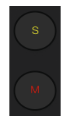
この2つのボタンは、Studio ProではSoloとMuteとして動作します。
Studio Pro以外では、各ボタンが個別のMIDI CCメッセージを送信するため、任意のハードウェア/ソフトウェア機能に割り当てられます。
ディスプレイボタン
Section titled “ディスプレイボタン”画面の上下にある8つのディスプレイボタン(上4つ・下4つ)は、Controlフォーカス時にMIDIメッセージを送信するか、ScaleおよびChordメニューのナビゲーションに使用します。
Controlフォーカスモードでは、各ボタンが画面の上部または下部にラベル表示されたMIDI CCメッセージを送信します。
Modeボタン
Section titled “Modeボタン”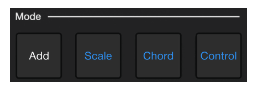
Addボタン
Section titled “Addボタン”このボタンはStudio Pro専用で、Studio Proに接続していないときは機能しません。
Scaleボタン
Section titled “Scaleボタン”Scaleモードでは、設定したキーの中で「外れた音」を出さずにメロディーを探れます。Scaleボタンが有効(白)のとき、下段パッド(1〜16)は特定のスケールに「ロック」され、異なるルート音(キー)から始めることもできます。

スケールの種類を変更するには:
- 画面下部のナビゲーションバーで「Main」または「Modes」を選びます。
- 画面エンコーダーを回して新しいスケールを選びます(即座に反映されます)。
スケールのキー(ルート音)を変更するには:
- 画面下部のナビゲーションバーで「Key」を選びます。
- 画面エンコーダーを回して新しいキーを選びます(即座に反映されます)。
スケールのパッドへのマッピング方法を変更するには:
- タイトルバー右上の「Guide」ボタンを押します。
- レイアウトが即座に切り替わり、ボタン表示は「Locked」に変わります(もう一度押したときの動作を示します)。
Locked: 現在のスケールタイプのキーに含まれる音のみを許可します(外れた音が出ません)。

Guide: 全音(フルピアノ)を許可しつつ、スケール内の正しい音をガイド表示します。スケール内の音は明るい白、ルート音は青、スケール外の音は暗い白で表示されます。

Scaleモードを終了するには、Scaleボタンをもう一度押します(青に戻ります)。
注意: Scaleモード中も、オクターブアップ/ダウンおよびA〜HボタンのRangeオプションは有効です。
Chordボタン
Section titled “Chordボタン”Chordモードでは、パッド1つを押すだけでコードを演奏できます。Chordボタンが有効(白)のとき、1つのパッドを押すと2音・3音・4音のコードが鳴ります。
注意: ChordモードとScaleモードは同時に有効にできません。
Chordモードが有効なとき、オクターブアップ/ダウンボタン(オクターブ、トランスポーズ、レンジ)はFamousモードでは使用できず、Simpleモードでも使用が制限されます(後述のSimpleモードを参照)。
Famous Chord
Section titled “Famous Chord”Famous Chordモードは、有名曲のコード進行をパッドへマッピングします。
進行の主要ボイシング(構成音)はパッド1(青)、5(黄)、9(緑)、13(マゼンタ)に配置され、それぞれのグループが独自の色を持ちます。代替ボイシング(コード転回形)はグループ内の後続パッドへマッピングされます(例:1=基本形、2=第1転回形、3=第2転回形、4=1オクターブ上の根音転回形)。

コード進行を変更するには:
- 画面下部のナビゲーションバーで「Major」または「Minor」を選び、コードの性質を決めます。
- 画面エンコーダーを回して新しいコード進行を選びます(即座に反映されます)。
コード進行のキーを変更するには:
- 画面下部のナビゲーションバーで「Key」を選びます。
- 画面エンコーダーを回して新しいキーを選びます(即座に反映されます)。
Simple Chord
Section titled “Simple Chord”Simple Chordモードでは、コードは選択したスケールタイプ(メジャー、マイナーなど)とキーに従います(ダイアトニックコード)。各コードタイプは、選択中のKeyとScaleにロックされます。
FamousからSimple Chordモードへ切り替えるには:
- タイトルバー右上の「Simple」ボタンを押します。
- レイアウトが即座に切り替わり、ボタン表示は「Famous」に変わります(もう一度押したときの動作を示します)。

コードやインターバルの種類を変更するには:
- 画面下部のナビゲーションバーで「Major」「H. Minor」(ハーモニックマイナー)「N. Minor」(ナチュラルマイナー)のいずれかを選び、スケールの性質を決めます。
- 画面エンコーダーを回して新しいコードまたはインターバルを選びます(即座に反映されます)。
コードのキーを変更するには:
- 画面下部のナビゲーションバーで「Key」を選びます。
- 画面エンコーダーを回して新しいキーを選びます(即座に反映されます)。
- Chordモードを終了するには、Chordボタンをもう一度押します(青に戻ります)。
スケールのルート音の位置を変更するには:
- 「E」が選択され、パッド1にスケールのルート音が割り当てられます。
- ルート音をピアノ上でより右へ移動するには、F、G、Hボタンを使います。
- ルート音をピアノ上でより左へ移動するには、D、C、B、Aボタンを使います。
Simpleモードでは、オクターブアップ/ダウンボタンで全パッドを上下3オクターブまでトランスポーズできます。
Controlボタン
Section titled “Controlボタン”選択すると、画面とナビゲーションエンコーダーのフォーカスが、コントロールエンコーダー関連のすべてのオプションへ移ります。
グローバル設定ボタン
Section titled “グローバル設定ボタン”Settingsボタンを押すと、現在どのMotionモードにいるかにかかわらず、即座にグローバル設定画面へ移動します。
ナビゲーションエンコーダーを回して設定項目を選びます。エンコーダーを押すと編集対象の値へフォーカスが移ります(もう一度押すとナビゲーションへ戻ります)。
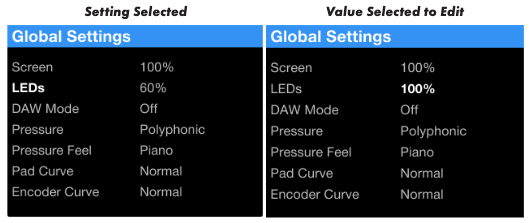
グローバル設定には次の項目があります。
- Screen: 画面全体の明るさを最大100%から最小1%まで調整します。
- LEDs: 全LEDの明るさを最大100%から消灯(0%)まで調整します。
- DAW Mode: サードパーティー製DAWでトランスポートが動作するよう変更します。
- Pressure: 最初の打鍵後に送信されるプレッシャー(アフタータッチ)メッセージの種類を変更します。
- Pressure Feel: 最初のアフタータッチ値が打鍵ベロシティーに一致する「Drum」と、0から始まり圧力を加えると上昇する「Piano」を切り替えます。
- Pad Curve: パッドの打鍵をどう解釈するかを変更します。
- Encoder Curve: コントロールエンコーダーを回したときに適用される倍率を変更します。
- Reset Settings: グローバル設定を工場出荷時に戻します。エンコーダーを押して「Press & Hold」を選択し、エンコーダーを長押しするとリセットされます。
- Current Firmware: 本体にインストールされている現在のファームウェアバージョンを表示します。サポートへの問い合わせ時のトラブルシューティングに役立ちます。
注意:
- 設定の変更は、グローバル設定ボタンをもう一度押してグローバル設定を抜けたときに保存されます。
- グローバル設定ボタンを長押しするとスリープモードに入ります。
Preset Up&Downボタン
Section titled “Preset Up&Downボタン”
この2つのボタンはStudio Pro専用で、Instrument、Note FX、FXの各プリセットを切り替えます。Studio Proに接続していないときは機能しません。
ナビゲーション矢印
Section titled “ナビゲーション矢印”
この4つのボタンは、Studio Proではトラック間の移動に使用します。Studio Pro以外では、各ボタンが個別のMIDI CCメッセージを送信するため、任意のハードウェア/ソフトウェア機能に割り当てられます。
Shiftボタン
Section titled “Shiftボタン”Shiftボタンを長押しすると、操作子の割り当てを一時的にセカンダリー機能へ切り替えられます。
Shiftを長押しすると:
- タッチストリップが一時的にセカンダリー機能へ切り替わります(前述の「タッチストリップ」を参照)。
- Studio ProのUser、Undo、Loop、Retro、Clickに対応するセカンダリーコマンドを送信します(MIDIモードでは機能しません)。
トランスポートコントロール
Section titled “トランスポートコントロール”この4つのボタンは、Studio Proのトランスポート、または設定(「DAW Mode」)でDAWを選択している場合は他の対応アプリケーションのトランスポートを操作します。
Studio Proを使用せず、設定でDAW Modeも選択していない場合、各ボタンは個別のMIDI CCメッセージを送信するため、任意のハードウェア/ソフトウェア機能に割り当てられます。
- Stopアイコン: トランスポートを停止します。停止中は黄色に点灯します(再生中は減光)。
- Shift+Stop(Studio Proのみ): 直前のコマンドまたは操作を取り消します。
- Playアイコン: 現在位置から再生を開始します。再生中は緑に点灯します(停止中は減光)。
- Shift+Play(Studio Proのみ): ループ(サイクル)のオン/オフを切り替えます。
- Recordアイコン: 現在の再生位置から録音を開始します。録音中は赤に点灯します(非録音時は減光)。
- Shift+Record(Studio Proのみ): レトロスペクティブレコードのオン/オフを切り替えます。
- TAP(DAWモード選択時): クリック(メトロノーム)のオン/オフを切り替えます。メトロノームがオンのとき青に点灯します(オフ時は減光)。
- Shift+TAP(Studio Proのみ): クリック(メトロノーム)のオン/オフを切り替えます。
注意: DAWへMackie Controlデバイスとして接続するために、2つ目のMIDIポートが使用されます。Studio Proを使用しない場合は、DAW Modeを正しく接続するために、お使いのDAWのMackie Controlコントローラー設定手順を参照してください。
オクターブアップ&ダウン
Section titled “オクターブアップ&ダウン”この2つのボタンは、選択中のパッドレイアウト(KeysまたはDrum Blocks)にかかわらず、全パッドを1オクターブ(12 MIDIステップ)単位で全体的にトランスポーズします。ScaleモードとChordモードにも影響します。
オクターブが変更されていないとき、上下の矢印は青です。変更されている場合は、押された側の矢印の色に変化が反映されます。
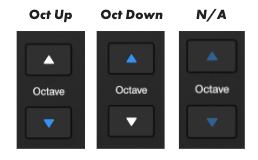
いずれかのオクターブボタンを押すと、画面に一時的に変更内容が表示され、その後元の画面へ戻ります。
Motionのパッドは、打鍵(ベロシティー)とプレッシャー(アフタータッチ、モノ/ポリ)の両方に反応します。パッドの色は変化するため、パッドバンク、スケール、その他のパッドレイアウトを一目で把握できます。
パッドコマンド
Section titled “パッドコマンド”パッド上に記載されたコマンド(Copy、Paste、Redoなど)はStudio Pro専用です。

USB Type-Cポート
Section titled “USB Type-Cポート”MotionはUSB-Cケーブル(1.5 m C to Cケーブルが付属)でコンピューターへ直接接続します(バスパワー)。十分な電力を供給できる場合は、USB-C接続のスマートフォンやタブレットへ接続することもできます。
アナログ機器と組み合わせて演奏する場合(MIDI Out使用時)は、コンセントやバッテリーへ接続した5VのUSB電源アダプター(別売)から、USB-Cケーブル経由で給電することもできます。
注意: モバイル機器で外部ハードウェアを使用する際は、セルフパワーUSBハブや接続キットが必要になる場合があります。お使いのモバイル機器のガイドを参照してください。
MIDI I/O
Section titled “MIDI I/O”背面には3.5 mm Type-BのMIDI端子が2つあります(変換アダプターは付属しません)。In端子がMIDIデータを受信し、Out端子がMIDIデータを送信します。
Kensingtonロック
Section titled “Kensingtonロック”Motionコントローラーをデスクなどのアンカーポイントへ固定できます。
本ページの原典:Fender Motion 32 Owner’s Manual Version 1(Part# 70-52000621-A)/©2026 Fender Musical Instruments Corporation. Fender、Fender Motion、Fender StudioはFMICの商標です。