

ES-9 User Manual v1.3 非公式日本語版
This content is not available in your language yet.
このページは Expert Sleepers ES-9 Firmware v1.3 User Manual の内容を、元の章立てに沿って日本語化した非公式マニュアルです。skulptonでの具体的な使い方はES-9 実用ガイド、原文にないルーティング図解はマニュアル補足を参照してください。
Expert Sleepers ES-9をお選びいただきありがとうございます。新しいモジュールを操作する前に、本マニュアルをお読みください。
ES-9を任意のEurorackケースへ取り付けます。電源コネクターはDoepfer規格です。
付属の電源ケーブルを使用する場合、ケーブルの赤い線は基板の下端側に位置し、-12Vを示します。コネクター付近の基板にも -12V の表示があります。ケース側でも、赤い線が-12Vに対応する向きで正しく接続してください。
背面の小さい方のケーブル/ヘッダーは、ES-5拡張用です。
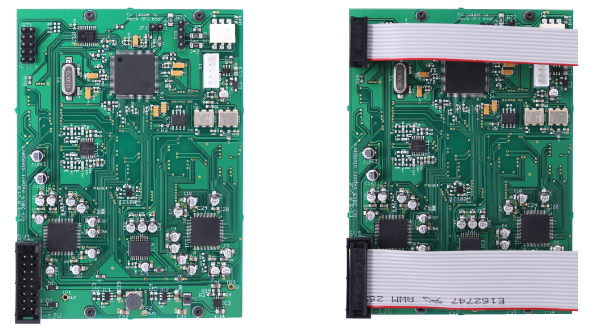
左:ケーブル未接続。右:電源ケーブルとES-5用ケーブルを接続した状態。上側の小さいケーブルはES-5拡張用、下側の大きいケーブルはEurorack電源用です。
ES-9の最大消費電流は次のとおりです(96kHz動作時。44.1/48kHzではわずかに少なくなります)。
| 電源レール | 最大消費電流 |
|---|---|
| +12V | 451mA |
| -12V | 133mA |
| 5V | 使用しない |
ホスト(コンピューター/タブレットなど)への接続
Section titled “ホスト(コンピューター/タブレットなど)への接続”ES-9のUSB Type-C端子とホストを接続します。ホスト側にUSB Type-C端子やUSB 3.0対応は必要ありません。Type-C端子がないホストでは、USB 2.0または3.0対応のType-A - Type-Cケーブルを使用できます。
ES-9はUSB接続から電源を取りません。
USBホストとの通信が正常に成立すると、USB端子のすぐ下にあるLEDが点灯します。
macOS、iOS、Linuxではドライバー不要です。Windows用オーディオドライバーはExpert Sleepersのダウンロードページから入手できます。DAWの環境設定でES-9を選択してください。
拡張モジュールの接続
Section titled “拡張モジュールの接続”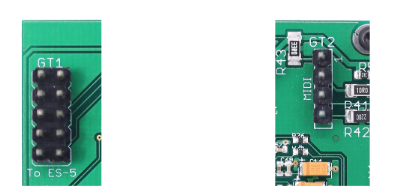
左:ES-5接続用のGT1。右:MIDI breakout接続用のGT2。
ES-5は、ES-9背面の GT1 - To ES-5 ヘッダーへ付属の10ピンケーブルで接続します。赤い線が両方のモジュールで下向きになるように接続してください。既定では、ES-5はDAWのチャンネル7/8で制御されます。
MIDI breakoutは、ES-9背面の GT2 - MIDI ヘッダーへ接続します。詳しくは「5ピンDIN MIDI入出力」を参照してください。
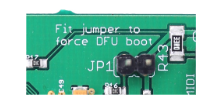
JP1はファームウェア復旧時に強制DFUブートするためのヘッダーです。通常はジャンパーを取り付けません。
ES-9には JP1 - Fit jumper to force DFU boot と記されたジャンパーヘッダーが1つあります。ファームウェアが破損し、ホストコンピューターから通常の手順でDFU(Device Firmware Update)モードへ移行できない場合、ここにジャンパーを取り付けると強制的にDFUモードで起動します。通常の使用では必要ありません。
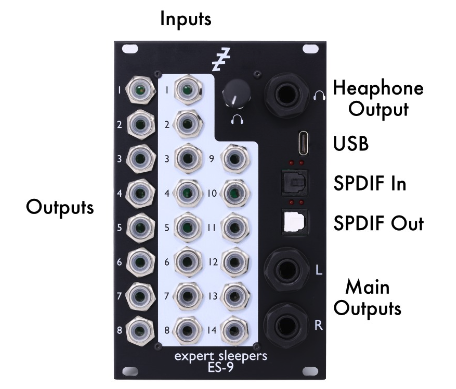
左側が3.5mm Output 1〜8、中央がInput 1〜14、右側にヘッドホン、USB、S/PDIF、Main出力があります。
ES-9には、3.5mm TS端子のアナログ入力が14系統あります。Eurorack信号を扱える設計で、DCカップリングのためオーディオとCVの両方に使用できます。およそ±10Vの入力が、DAW上の0dBFSに相当します。
入力ADCには、ペア単位でON/OFFできるDC Blockingフィルターがあります。オーディオ入力では、ダイナミックレンジを最大限に使い、録音した音声のDCオフセットによるポップノイズを防ぐため、ONを推奨します。CV入力では必ずOFFにしてください。
アナログ出力は12チャンネルです。
-
3.5mm TS出力 × 8:最大およそ±10V、DCカップリング。オーディオまたはCVに使用可能
-
1/4インチ TRSバランスMain出力 × 2:DCカップリングではない。モニタースピーカーまたはミキシングコンソール向け
-
1/4インチ ステレオヘッドホン出力 × 1:DCカップリング
3.5mm端子は、正電圧で赤、負電圧で青に点灯します。オーディオは正負が高速に切り替わるため紫に見えます。
このほか、S/PDIF形式のデジタルオーディオを扱う光(TOSlink)入出力が1組あります。
チャンネル番号
Section titled “チャンネル番号”工場出荷時、DAWでは次のチャンネル番号として見えます。必要に応じて再設定できます。
| DAW側 | ES-9側 |
|---|---|
| 出力1/2 | Main出力 |
| 出力1/2と3/4 | ヘッドホン出力へのミックス |
| 出力5/6 | S/PDIF出力 |
| 出力7/8 | ES-5出力 |
| 出力9〜16 | 3.5mm出力1〜8 |
| 入力1〜14 | 3.5mm入力1〜14 |
| 入力15/16 | S/PDIF入力 |
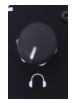
本体の操作子は、ヘッドホン出力の音量ノブ1つです。ノブにはプッシュボタン機能もあり、約1秒長押しすると、Flashに保存された2つの設定を切り替えます。
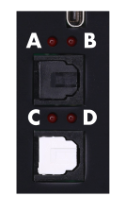
LED A/BはUSB端子の下、LED C/DはS/PDIF InとOutの間にあります。
フロントパネルには4個のLEDがあります。
| LED | 表示内容 |
|---|---|
| A | ES-9の電源が入っている間、常時点灯 |
| B | USBホストとの接続が成功している |
| C | ホストから受信したMIDIをbreakoutへ出力している |
| D | breakoutから受信したMIDIをホストへ出力している |
起動時は4個すべてが素早く2回点滅し、その後D、C、B、Aの順に1個ずつ点灯します。
Configuration Tool
Section titled “Configuration Tool”ES-9を設定するためのGUIツールが用意されています。ファームウェアページから、使用中のファームウェアに対応する版を選んでください。
macOS/Windows用スタンドアロン版と、プラットフォームに依存しないブラウザー版があります。ブラウザー版はWeb MIDI APIを使います。マニュアル作成時点では、Chromeを含むChromiumベースのブラウザーでのみ動作します。
Web MIDI status: OK:正常Web MIDI status: No MIDI support in your browser:Web MIDI非対応。別のブラウザーを使用する
通常、ツールで行った変更はすぐハードウェアへ反映されます。
ツールの接続設定
Section titled “ツールの接続設定”Configuration ToolからES-9へのMIDI接続が必要です。ES-9のUSB Type-C端子をツール実行中のコンピューターへ直接接続する方法が最も簡単ですが、MIDI breakout経由でも使用できます。
ES-9をUSBで直接接続した場合は、画面上部のポートを次のように設定します。
- Send to MIDI port:
ES-9 MIDI Out - Listen on MIDI port:
ES-9 MIDI In

ES-9をUSBで直接接続した場合の選択例です。
間接接続の場合は、ES-9へつながるMIDIデバイスを選びます。
Request ES-9 Version は短いSysExを送受信し、ES-9のファームウェアバージョンを表示します。接続テストにも使えます。ステータス欄は、左がツールのログ、中央が最後に送信したSysEx、右が最後に受信したSysExです。Message SysExの場合、右欄にはバージョン番号などの文字列も表示されます。

左:操作ログ。中央:最後に送信したSysEx。右:最後に受信したSysExと、応答から読み取ったバージョン文字列。

左側の大きいボタンが保存、右側の小さいボタンが読み込みです。どちらもHosted/Standaloneのスロットを個別に指定します。
Flashメモリーには設定用スロットが2つあります。
- Standalone:USB接続なしで起動したときに使用
- Hosted:コンピューター、iPadなどのUSBホストへ接続したときに使用
保存済みHosted設定の自動読み込みは、ES-9が最初にUSB接続を確立したときだけ行われます。USBケーブルの脱落やコンピューターのクラッシュで設定が行き来するのを防ぎ、特にライブ環境で復旧しやすくするためです。
- Save to Flash:現在の設定をHostedまたはStandaloneスロットへ保存
- Load from Flash:指定スロットの保存済み設定を手動で読み込む
USBでConfiguration Toolへ接続している間、ES-9はHostedモードになります。Standalone設定を編集するときは、最初にStandaloneスロットを手動で読み込んでください。
初期設定へ戻す
Section titled “初期設定へ戻す”
初期値はHosted向けとStandalone向けで異なります。ボタンを押しただけではFlashの保存内容は変更されません。
保存/読み込みボタンの隣に、2つの Reset to defaults があります。
- Hosted向け初期値:ミキサー入力をUSBチャンネルに設定し、S/PDIFを有効化
- Standalone向け初期値:ミキサー入力をアナログ入力に設定し、2つ目のミキサーを有効化
ResetはFlashに保存された設定を変更しません。保存済みスロットも初期化するには、Reset後に該当する Save to Flash を実行します。
本体ボタンで設定を切り替える
Section titled “本体ボタンで設定を切り替える”ヘッドホン音量ノブを短く押すと、最後に読み込まれた設定をLEDで示します。
- LED C(左):Hostedスロット
- LED D(右):Standaloneスロット
1秒以上長押しすると、もう一方の設定へ切り替わります。
設定のアップロード/ダウンロード
Section titled “設定のアップロード/ダウンロード”
左側で保存済み設定をES-9へアップロードし、右側で現在の設定をコンピューターへ保存します。
設定はSysEx dumpとしてコンピューターへ保存し、あとからES-9へ戻せます。
- Download Config:ES-9の現在の設定をツールへ取得
- Click to Save Config:取得した設定をファイルとして保存。通常のリンクと同様に右クリックでファイル名や保存先を変更可能
- Choose file → Upload:保存済みファイルを選び、ES-9へ送信
Click to Save Config が見えない場合は、先に Download Config を押してください。
Input DC Blocking
Section titled “Input DC Blocking”
チェックが付いた入力ペアではDC Blockingフィルターが有効です。
アナログ入力のDC Blockingフィルターを設定します。フィルターは入力ペア単位でON/OFFされます。画面上のチェックがONならフィルター有効で、オーディオ用途に適した状態です。
Options
Section titled “Options”
左から、S/PDIF/Mixer 2切り替え、MIDI Thru、USB/DINのミキサー制御チャンネル、現在のサンプルレートです。
- S/PDIF or Mixer 2:S/PDIF機能と2つ目のミキサーのどちらを有効にするか選択
- MIDI Thru:Standaloneモード時、ES-9のMIDI出力をMIDI Thruとして使用。Hostedモードには影響しない
- Mixer MIDI channels:MIDI CCでミキサーを操作するチャンネルを指定。USBとDIN(breakout)は別々に設定でき、
OffでCC操作を無効化 - Sample rate:現在の動作サンプルレートを表示するだけで、この欄からは変更できない
ルーティング
Section titled “ルーティング”Routingは、モジュール内外のオーディオ信号経路を設定します。信号をどこにも送らない状態を簡単に作れてしまい、同じ結果を得る経路も複数あるため、変更前に仕組みを理解してください。
ES-9には概念上、次の3つの処理ブロックがあります。
- USB audio:DAWとの16入力/16出力
- Mixer 1:8入力/8出力のクロスポイントミキサー
- S/PDIF(2入力/2出力)または Mixer 2(8入力/8出力)
3番目のブロックはOptionsで切り替えます。
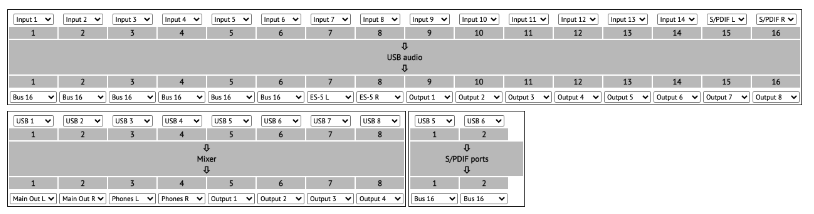
S/PDIF有効時。USB audio、Mixer 1、S/PDIF portsの3ブロックが表示されます。
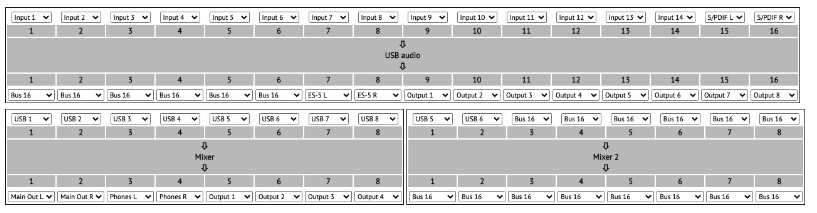
Mixer 2有効時。S/PDIF portsの位置が、2台目の8入力/8出力ミキサーに置き換わります。
処理ブロックの入力元
Section titled “処理ブロックの入力元”- Hardware input 1〜14
- Internal bus 1〜16
- USB(DAW)output 1〜16
- Mixer output 1〜8
- S/PDIF processor output 1〜2(物理S/PDIF入力からの信号)
ブロック間で信号を渡すため、16本の内部モノサミングバスがあります。ただし、各ブロックは別ブロックの出力を直接参照できるため、通常は必須ではありません。既定設定ではBus 16だけを、実質的なダミー送り先として使います。
処理ブロックの出力先
Section titled “処理ブロックの出力先”- Main Out L/R
- Phones L/R
- ES-5 L/R
- Hardware(3.5mm)output 1〜8
- Internal bus 1〜16
複数の出力を同じ送り先へ割り当てると、それらは加算されます。たとえばMixer 1とMixer 2の両方を同じ出力へ送り、14個すべてのアナログ入力をMainまたはPhonesへまとめられます。
既定ルーティングの仕組み
Section titled “既定ルーティングの仕組み”USB audioブロックの入力1〜14はHardware input 1〜14に設定され、物理入力がDAWへ直接送られます。入力15/16はS/PDIF processorの出力に設定され、物理S/PDIF入力がDAW入力15/16へ届きます。
USB audioブロックの出力9〜16はHardware output 1〜8へ、出力7/8はES-5へ送られます。出力1〜6はBus 16へ設定されています。DAWチャンネル1〜6はMixerとS/PDIF processorで処理するため、USB audioブロックから物理出力へ直接送りません。設定上の送り先が必要なため、Bus 16を行き止まりとして使います。
Mixer 1の8入力は既定でUSB 1〜8、つまりDAW出力1〜8です。Mixer出力はMain L/R、Phones L/R、3.5mm output 1〜4へ設定されます。MixerとUSB audioの両方を3.5mm output 1〜4へ送ることもでき、その場合は信号が加算されます。
S/PDIFブロックの入力はUSB 5/6で、DAW出力5/6が物理S/PDIF出力へ送られます。S/PDIFブロックの出力先はBus 16です。物理S/PDIF入力からUSB audioブロックへの経路は、USB audio側の入力ルーティングで設定されるためです。
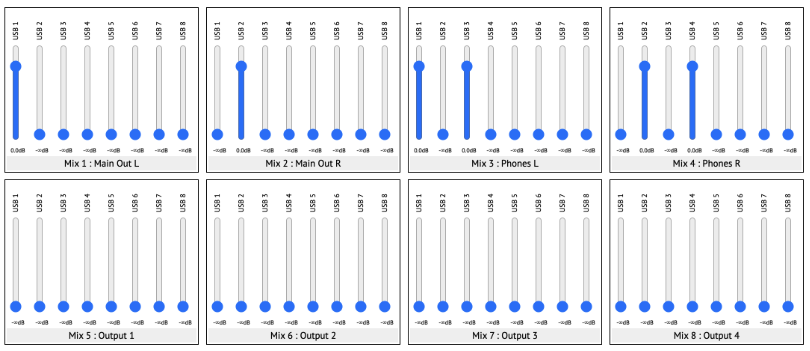
既定のMixer 1。Mix 1/2はUSB 1/2をMainへ、Mix 3/4はUSB 1/2と3/4をPhonesへ送ります。Mix 5〜8は無音です。
以下の説明は、常に有効なMixer 1と、S/PDIFの代わりに有効化できるMixer 2の両方に適用されます。
内部ミキサーは、共通する8入力から8個の独立したモノミックスを作れます。既定設定ではMain出力音量の制御と、チャンネル1/2に3/4を加えたヘッドホンミックスに使われます。
画面上の8個のMixボックスは、RoutingにあるMixer処理ブロックの8出力に対応します。各Mixとフェーダーには、Routingで設定した入出力名が表示されます。
既定では、Mix 1/2がUSB 1/2をMainへ送ります。Mix 3/4はUSB 1/2と3/4を混ぜてPhonesへ送ります。Mix 5〜8は全フェーダーが下がっており無音です。
Macro MixとRaw Mix
Section titled “Macro MixとRaw Mix”
Raw MixはStereo Linksに関係なく、常に8入力 × 8モノミックスとして表示されます。
メインのミキサーUIの下に Raw Mix があります。これはハードウェアで実際に動作するミックスで、常に8個のモノ入力から8個のモノミックスを作る構造です。
Macro Mix は、Stereo Linksを考慮した上位の操作画面です。ES-9がMacro Mixの操作をRaw Mixへ変換します。
Stereo Links
Section titled “Stereo Links”
Stereo Linksを使わない状態では、各チャンネルを独立したモノチャンネルとして扱います。
隣接する入力/出力をステレオペアとして扱うよう、ミキサーへ伝える設定です。操作を便利にするもので、基礎となるミックス処理自体に別機能が加わるわけではありません。
アナログ入力、Bus、USBチャンネル、Mixer出力の隣接チャンネルをステレオリンクできます。たとえばUSB 1/2、3/4とMix 1/2、3/4をリンクすると、Macro MixではMix 1/2と3/4が各1台のステレオミキサーとして表示されます。USB 1/2と3/4も各1本のフェーダーで左右を操作し、各入力にパンが追加されます。
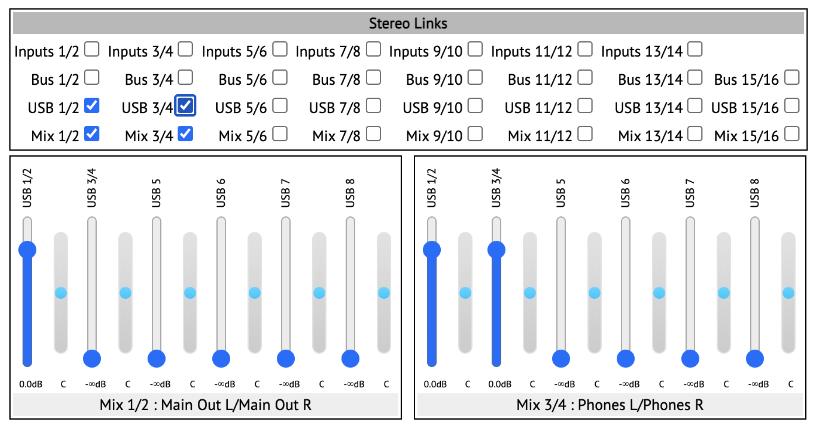
青いチェックが有効なリンクです。Mix 1/2と3/4がステレオ化され、各入力に水色のパンコントロールが追加されています。
Input EQ
Section titled “Input EQ”
各バンドでEnable、Type、Freq、Q、Gainを設定します。左上のDSP使用率も確認してください。
各ミキサー入力には最大4バンドのEQを適用できます。使用するバンドの Enable をONにし、次のフィルタータイプを選びます。
- Low pass(1st order)
- High pass(1st order)
- Low pass(2nd order)
- High pass(2nd order)
- Low shelf
- High shelf
- Peak
- Invert phase
種類に応じて周波数、Q(帯域幅)、ゲインを調整します。EQ欄左上には現在のDSP使用率が表示されます。有効にするフィルターが増えるほど使用率が上がります。100%を超えないでください。
Mix Smoothing
Section titled “Mix Smoothing”
動的に操作するMixだけを有効にすると、不要なDSP消費を避けられます。
Macro Mix(MIDI互換の7bit解像度)からRaw Mix(16bit)へ変換するときに、スルー制限と補間を有効にします。固定ミックスの設定には不要ですが、MIDIコントローラーをミキサーとして使うなど、ライブ中に動的に操作するときに役立つ場合があります。
SmoothingはEQと同じDSPリソースを消費し、DSP使用率表示へ反映されます。
出力DCオフセット
Section titled “出力DCオフセット”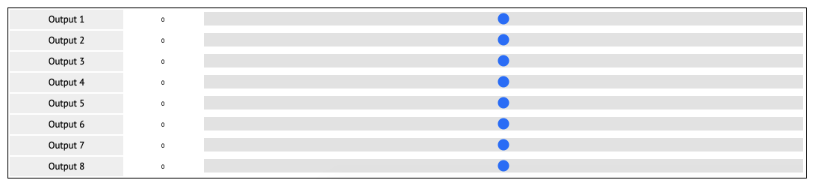
各3.5mm出力を個別に補正します。補正対象の出力へミキサーがルーティングされている必要があります。
8個の3.5mmアナログ出力にあるDCオフセットを補正できます。内部ではミキサーハードウェアを使うため、補正したい出力へいずれかのミキサーをルーティングしておく必要があります。
MIDI CCによるミキサー操作
Section titled “MIDI CCによるミキサー操作”Configuration ToolはすべてMIDI SysExでES-9を操作しますが、Optionsの Mixer MIDI channels で有効にすれば、通常のMIDI CCでもミキサーを操作できます。対象はRaw MixではなくMacro Mixです。
フェーダーのCC番号は固定です。Mix 1/Channel 1をCC 0として、まずChannel、次にMixの順で増えます。
- Mix 1/Channel 8:CC 7
- Mix 2/Channel 1:CC 8
- Mix 8/Channel 8:CC 63
ミキサー入力またはMix出力がステレオの場合、対応する2つのうち小さいCC番号を使用します。たとえばMix 1/2がステレオなら、Channel 1のフェーダーはCC 0を使い、CC 8は使いません。USB 1/2がMixer 1のInput 1/2としてステレオなら、CC 0を使い、CC 1は使いません。
ステレオMixのパンは、右チャンネル側のMixに割り当てられるはずだったCC番号を使います。上記のMix 1/2の例では、Channel 1のパンはCC 8です。
不明な場合は、Configuration ToolのMacro Mixを操作したときに送信されるSysExを確認してください。34 の次のバイトが、操作したコントロールに対応するCC番号です。

例ではメッセージ種別 34 の直後が 08 です。この位置の値から対応するコントロール番号を確認できます。
5ピンDIN MIDI入出力
Section titled “5ピンDIN MIDI入出力”ES-9基板上の拡張ヘッダーへ、従来型5ピンDIN MIDIポート1入力/1出力を追加できます。Expert Sleepers MIDI breakoutに対応しています。
MIDIポートは背面の4ピン拡張ヘッダー GT2 に出ています。必要な電子回路はES-9基板上にあり、外部に必要なのはソケットだけです。Pin 1は GT2 の文字に最も近いピンです。
| GT2ピン | 機能 |
|---|---|
| 1 | OUT DIN pin 4 |
| 2 | OUT DIN pin 5 |
| 3 | IN DIN pin 5 |
| 4 | IN DIN pin 4 |
DIN側のピン番号はMIDI規格に従います。ヘッダーは0.1インチピッチで、一般的なIDCケーブルソケットなどに対応します。
Expert Sleepers MIDI breakoutを使用する場合、breakoutのGT1 Pin 1とES-9のGT2 Pin 1が対応します。両方のPin 1がつながる向きでリボンケーブルを取り付けてください。
MIDI Low-Voltage Signaling
Section titled “MIDI Low-Voltage Signaling”初期のMIDIハードウェア設計は5Vロジックを前提としていましたが、MIDI規格はオプトアイソレーターを介した電流ループであり、特定の電圧そのものを必須としていません。
現在は3.3V以下のロジックが一般的です。MIDI Manufacturers Associationは3.3Vを基にしたLow-Voltage Signalingのリファレンス設計を公開しており、ES-9はこれを採用しています。
したがって、ES-9はMIDI規格に厳密に準拠した機器と互換性があります。一方、規格外に5Vを前提とする機器とは互換性がない場合があります。
MIDI System Exclusive(SysEx)
Section titled “MIDI System Exclusive(SysEx)”ES-9はMIDI SysExでさまざまな機能を提供します。主にConfiguration Toolからの利用を想定しています。
SysExヘッダー
Section titled “SysExヘッダー”Expert SleepersのManufacturer IDは 00H 21H 27H です。Expert Sleepers機器向けSysExは次で始まります。
F0 00 21 27ES-9では続けて 19H、その後にメッセージ種別のバイトが入ります。
F0 00 21 27 19 <message>ES-9が受信するメッセージ
Section titled “ES-9が受信するメッセージ”| 種別 | メッセージ | 内容 |
|---|---|---|
09H Configuration dump | F0 00 21 27 19 09 <chunk> 0 <configuration data> F7 | Configuration Toolから完全な設定dumpを送る |
22H Request version string | F0 00 21 27 19 22 F7 | バージョン文字列を32H Message形式で要求 |
23H Request configuration dump | F0 00 21 27 19 23 F7 | 現在の状態をconfiguration dumpとして要求 |
24H Request save | F0 00 21 27 19 24 <n> F7 | 現在の状態をFlashへ保存。n=0はStandalone、n=1はHosted。成功時はOKを返す |
25H Request restore | F0 00 21 27 19 25 <n> F7 | Flashから復元。n=0はStandalone、n=1はHosted |
26H Request reset | F0 00 21 27 19 26 F7 | 現在の状態を初期値へ戻す。Flash保存済み状態には影響しない |
2AH Request mix | F0 00 21 27 19 2A F7 | 11H Mix形式でミックス状態を要求 |
2BH Request usage | F0 00 21 27 19 2B F7 | 12H Usage形式でDSP使用率を要求 |
2CH Request sample rate | F0 00 21 27 19 2C F7 | 14H Sample rate形式で現在のサンプルレートを要求 |
31H Set HPF | F0 00 21 27 19 31 <hpf> F7 | DC Blockingフィルターの状態を設定 |
32H Set Options | F0 00 21 27 19 32 <options> F7 | bit 0:S/PDIFでなくMixer 2を使用、bit 1:MIDI Thruを使用 |
33H Set Links | F0 00 21 27 19 33 <link> <state> F7 | ミキサーリンクを有効/無効化 |
34H Set Virtual Mix | F0 00 21 27 19 34 <mix> <level> F7 | Virtual Mixフェーダーを設定 |
35H Set MIDI Channels | F0 00 21 27 19 35 <USB MIDI channel> <DIN MIDI channel> F7 | ミキサー操作用MIDIチャンネルを設定 |
36H Set DC Offset | F0 00 21 27 19 36 <channel> <3 bytes of offset> F7 | 出力DCオフセットを設定 |
39H Set Filter | F0 00 21 27 19 39 <mixer> <filter> <type> <3 bytes frequency> <3 bytes Q> <3 bytes gain> F7 | ミキサーフィルターのパラメーターを設定 |
3AH Set Smoothing | F0 00 21 27 19 3A <mix> <state> F7 | MixのSmoothingを有効/無効化 |
40H〜43H Set Inputs | F0 00 21 27 19 <40 + dsp ID 0-3> <8 bytes input routing> F7 | 4つのDSPブロックの入力ルーティングを設定 |
50H〜53H Set Outputs | F0 00 21 27 19 <50 + dsp ID 0-3> <8 bytes output routing> F7 | 4つのDSPブロックの出力ルーティングを設定 |
60H〜6FH Set Mix | F0 00 21 27 19 <60 + mix ID 0-15> <channel 0-7> <3 bytes value> F7 | ミキサーフェーダーを設定 |
ES-9が送信するメッセージ
Section titled “ES-9が送信するメッセージ”| 種別 | メッセージ | 内容 |
|---|---|---|
08H Configuration dump | F0 00 21 27 19 08 00 00 <configuration data> F7 | ES-9の完全な設定。Configuration Toolを現在の状態で初期化するために使用 |
11H Mix | F0 00 21 27 19 11 <128 x 3 bytes mix> <128 x virtual mix/pan> F7 | 完全なミックス状態 |
12H Usage | F0 00 21 27 19 12 <4 x 2 bytes usage info> F7 | DSP使用率を計算するための生データ |
14H Sample rate | F0 00 21 27 19 14 <3 bytes sample rate> F7 | 現在動作中のサンプルレート |
32H Message | F0 00 21 27 19 32 <NULL terminated ASCII string> F7 | バージョン文字列などの要求への応答、またはFlash保存などの操作結果 |
ファームウェア更新
Section titled “ファームウェア更新”ES-9のファームウェアはUSB経由で更新できます。ES-9ファームウェアページから ExpertSleepersDFU ツールを入手してください。
目的のバージョンへ直接更新でき、古いバージョンから順番にインストールする必要はありません。公式マニュアル作成時点では、Windowsで更新する前にExpert Sleepersのカスタムオーディオドライバーをアンインストールする必要があります。
- Expert Sleepersウェブサイトからファームウェアをダウンロードする
- ZIPを展開し、
es9_v<version>.dfuファイルを確認する - ExpertSleepersDFUを起動する
.dfuファイルを指定する画面でファイルを選び、Openを押すExpert Sleepers Ltd: ES-9とDevice in Runtime Mode...が表示されることを確認する- REBOOT DEVICE を押す
- ES-9がDFUモードで再起動し、
Expert Sleepers Ltd: ES-9 DFUとDevice in DFU Mode...が表示されることを確認する - UPDATE DEVICE を押す
- ファームウェアが書き込まれ、ES-9が再起動してRuntime Modeへ戻ることを確認する
メール、フォーラム、ソーシャルメディアへのリンクはExpert Sleepers公式サイトの各ページ下部にあります。