

Expert Sleepers ES-9 実用ガイド
This content is not available in your language yet.
ES-9 は、Eurorackのオーディオ/CVとコンピューターをUSBで直接つなぐためのインターフェースです。このページは、公式User Manual v1.3を「まず音を出す」「必要になったら内部設定を理解する」の順に組み直した実用ガイドです。
公式マニュアルと同じ章立てで読みたい場合は、User Manual v1.3 非公式日本語版を参照してください。
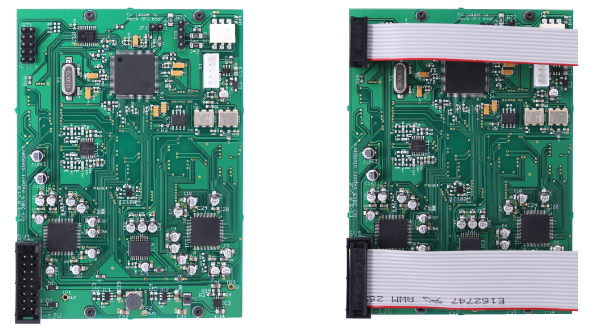
左:ケーブル未接続。右:電源ケーブルとES-5用ケーブルを接続した状態。リボンケーブルの赤い線が基板の下端側(-12V側)に来ることを確認します。
まず知っておくこと
Section titled “まず知っておくこと”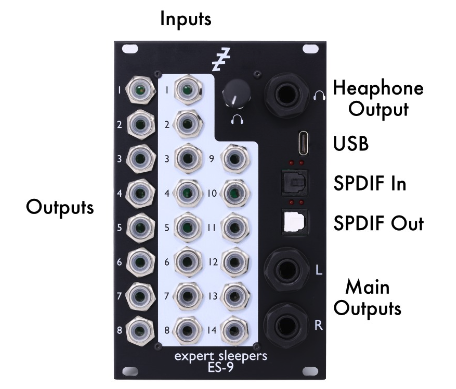
左側が3.5mm Output 1〜8、中央がInput 1〜14、右側にPhones、USB、S/PDIF、Main Outがあります。
- USB Type-C端子ですが、通信はUSB 2.0です。コンピューター側はType-Aでも問題ありません。
- macOS/iOS/Linuxではドライバー不要です。Windowsはメーカー配布ドライバーを使用します。
- 14個の3.5mm入力と8個の3.5mm出力は DCカップリング で、オーディオとCVの両方を扱えます。
- Main Outはバランス出力で、モニタースピーカーやミキサー向けです。ここはDCカップリングではありません。
- ヘッドホン出力はDCカップリングですが、CV送りには3.5mm出力1〜8を使うほうが配線を把握しやすく安全です。
skulptonで使い始める
Section titled “skulptonで使い始める”1. 接続する
Section titled “1. 接続する”- ES-9をEurorackケースへ正しく接続して電源を入れる
- ES-9のUSB端子とコンピューターを接続する
- USB端子直下のLED(LED B)が点灯することを確認する
- skulptonを起動する
2. 出力先にES-9を選ぶ
Section titled “2. 出力先にES-9を選ぶ”skulptonの Preferences → Audio を開きます。
- Output device でES-9を選ぶ
- Sample rate を選ぶ(迷ったら48,000 Hz)
- Buffer size を選ぶ(最初は256または512 frames)
- Apply (restart engine) を押す
- Engine statusが
runningになったことを確認する
音切れやノイズが出る場合は、まずBuffer sizeを512、次に1024へ上げて確認します。
3. ES-9から録音する
Section titled “3. ES-9から録音する”Audio Trackのラックにある AUDIO IN でES-9と入力チャンネルを選び、トラックをArmして録音します。ES-9の3.5mm入力1〜14は、既定では同じ番号のDAW入力1〜14へ届きます。
DAWチャンネルと端子の対応
Section titled “DAWチャンネルと端子の対応”ES-9が「16入力/16出力」でも、16個すべてが同じ種類のアナログ端子ではありません。工場出荷時の割り当ては次のとおりです。
ES-9からDAWへ(入力)
Section titled “ES-9からDAWへ(入力)”| DAW入力 | ES-9側の信号 | 主な用途 |
|---|---|---|
| 1〜14 | 3.5mm Input 1〜14 | モジュラーの音声またはCVを録る |
| 15/16 | S/PDIF Input L/R | デジタル機器から録る |
DAWからES-9へ(出力)
Section titled “DAWからES-9へ(出力)”| DAW出力 | ES-9側の送り先 | 主な用途 |
|---|---|---|
| 1/2 | Main Out L/R | モニタースピーカー、ミキサー |
| 3/4 | Phonesへの追加ミックス | DAW 1/2と合成されたヘッドホンミックス |
| 5/6 | S/PDIF Out L/R | デジタル機器へ送る |
| 7/8 | ES-5拡張 | ES-5制御専用。通常の音声出力ではない |
| 9〜16 | 3.5mm Output 1〜8 | モジュラーへ音声またはCVを送る |
AudioとCVで変える設定:DC Blocking
Section titled “AudioとCVで変える設定:DC Blocking”3.5mm入力1〜14には、ペア単位で切り替えるDC Blockingフィルターがあります。

チェックONはDC Blocking有効です。音声入力ではON、CV入力ではOFFを基本にします。
| 入力する信号 | DC Blocking | 理由 |
|---|---|---|
| オーディオ | ONを推奨 | DCオフセットによるポップノイズを避け、ダイナミックレンジを確保する |
| CV/極めて遅いLFO | OFFが必須 | ONでは直流成分や低周波成分が取り除かれ、意図したCVにならない |
設定は入力ごとではなく隣接ペアで切り替わります。同じペアに音声とCVを混在させる場合は、CVを優先してOFFにするか、別の入力ペアへ分けます。
Configuration Toolを接続する
Section titled “Configuration Toolを接続する”ES-9の内部ルーティングやDC Blockingは、公式の ES-9 Configuration Tool から変更します。
- ES-9をUSBでコンピューターへ接続する
- ファームウェアに合うConfiguration Toolを開く
- Send to MIDI port で
ES-9 MIDI Outを選ぶ - Listen on MIDI port で
ES-9 MIDI Inを選ぶ - Request ES-9 Version を押し、バージョン文字列が返ることを確認する

USBで直接接続した例。送信先に ES-9 MIDI Out、受信元に ES-9 MIDI In を選びます。

左がツールのログ、中央が最後に送信したSysEx、右がES-9から受信したSysExとバージョン文字列です。
ブラウザー版はWeb MIDIとSysExを使います。対応状況や権限で接続できない場合は、Chrome系ブラウザーまたはメーカー配布のスタンドアロン版を使用してください。
HostedとStandaloneを理解する
Section titled “HostedとStandaloneを理解する”ES-9には、用途の違う設定保存スロットが2つあります。

保存先と読み込み元を、Hosted/Standaloneの2スロットから明示的に選びます。
| スロット | 読み込まれる場面 | 典型的な設定 |
|---|---|---|
| Hosted | コンピューターやiPadとUSB接続したとき | DAWのUSBチャンネルをMain/Phones/3.5mm出力へ送る |
| Standalone | USBホストなしで起動したとき | 14入力を内蔵ミキサーでMain/Phonesへまとめる |
Standalone設定を編集するときの落とし穴
Section titled “Standalone設定を編集するときの落とし穴”Configuration ToolをUSB接続すると、ES-9はHosted側で動作します。Standalone設定を編集したい場合は、先に Load from Flash (Standalone slot) を押し、編集後に Save to Flash (Standalone slot) を押します。
本体ノブで切り替える
Section titled “本体ノブで切り替える”- ヘッドホンノブを短く押すと、最後に読み込んだスロットをLEDで表示
- 約1秒以上長押しすると、HostedとStandaloneを切り替え
- LED C(左側)がHosted、LED D(右側)がStandalone
USBケーブルが抜けただけでは、すぐStandaloneへ戻らないことがあります。ライブ中のケーブル瞬断でルーティングが急変しないための仕様です。
内部ルーティングをシンプルに考える
Section titled “内部ルーティングをシンプルに考える”この章をさらに詳しく図解したES-9ルーティング・マニュアル補足も用意しています。
設定画面が難しく見える原因は、物理端子とUSBの間に「処理ブロック」があるためです。まずは次の3層だけ覚えれば十分です。
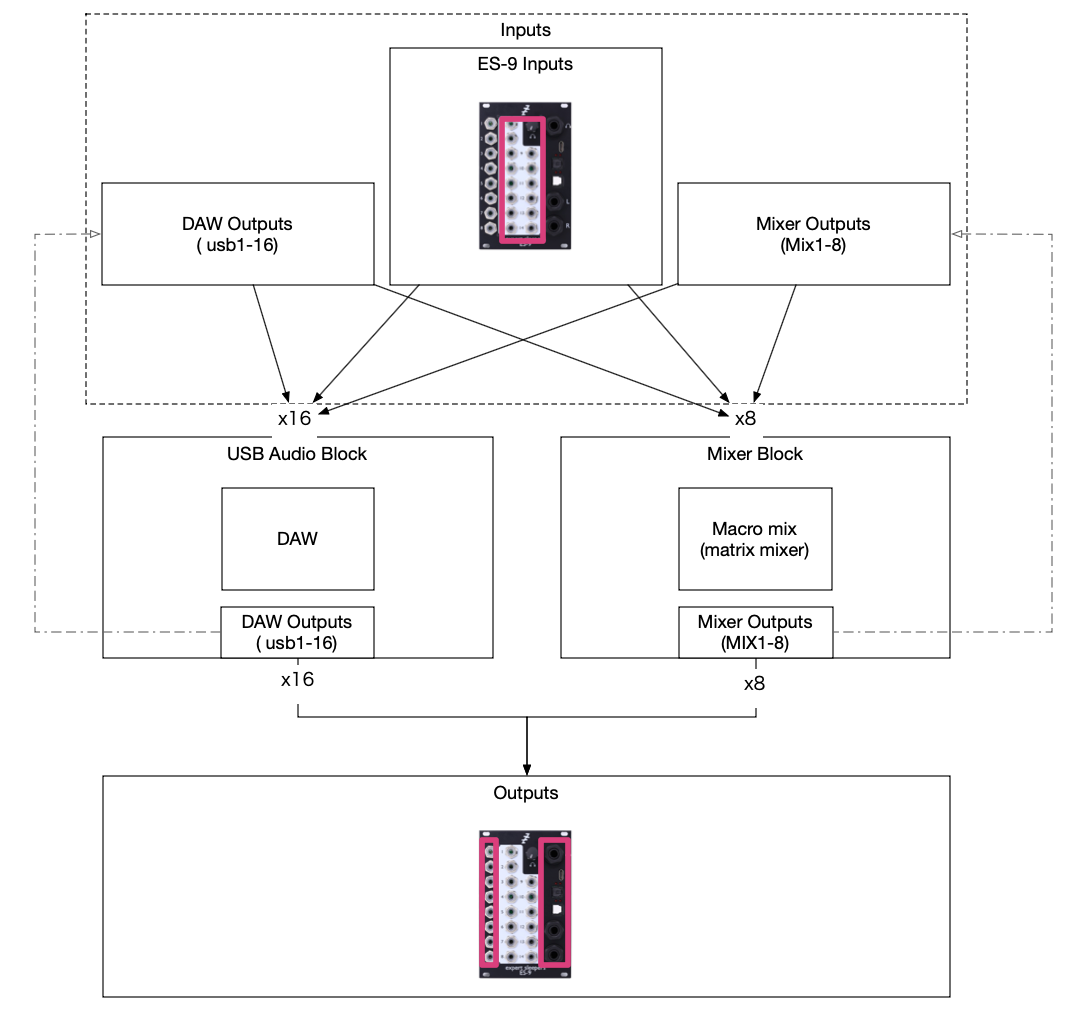
実線は通常の入出力経路、外周の破線はUSB/Mixer出力を再び入力元に選べる内部ループ経路です。ループ経路は内部録音などに使えますが、設定によってはフィードバックを起こします。
信号源(Hardware Input / USB from DAW / S/PDIF) ↓処理(USB Audio / Mixer 1 / S/PDIF または Mixer 2) ↓送り先(Main / Phones / 3.5mm Output / ES-5 / Bus)- USB Audio:ES-9とDAWの16入力/16出力を受け持つ
- Mixer 1:8入力から8個のモノミックスを作る。常に使用可能
- S/PDIF または Mixer 2:S/PDIFを使うか、2台目の8x8ミキサーとして使うかを選ぶ
- Bus 1〜16:ブロック間をつなぐ内部経路。通常は直接接続で足りる
同じ物理出力へ複数ブロックを送ると信号は加算されます。意図しない二重ルーティングは、音量上昇やクリッピングの原因になります。
USB audioブロックの上下は何を設定する?
Section titled “USB audioブロックの上下は何を設定する?”USB audioブロックは、USB 16チャンネルの接続先を決めるパッチベイです。音量を調整したり、信号をミックスしたりするブロックではありません。

上段の1〜16はDAW Input 1〜16、下段の1〜16はDAW Output 1〜16に対応します。上段の選択肢は物理Inputだけでなく、USB、Mixer、S/PDIF、Busも選べます。
| 画面上の位置 | 設定していること | 信号方向 | 例 |
|---|---|---|---|
| USB audioの上段 | 各DAW入力チャンネルへ送る信号源 | ES-9 → コンピューター | 上段ch 1をInput 1にすると、物理Input 1がDAW入力1へ届く |
| USB audioの下段 | 各DAW出力チャンネルの送り先 | コンピューター → ES-9 | 下段ch 9をOutput 1にすると、DAW出力9が物理Output 1へ届く |
既定設定で下段のch 1〜6がBus 16になっていても、DAW出力1〜6が消えるわけではありません。USB 1〜6はMixer/S/PDIFブロックが入力として直接読み取っています。USB audioブロック側にも形式上の送り先が必要なため、直接出力しないch 1〜6をダミー用途のBus 16へ割り当てています。
内蔵ミキサー
Section titled “内蔵ミキサー”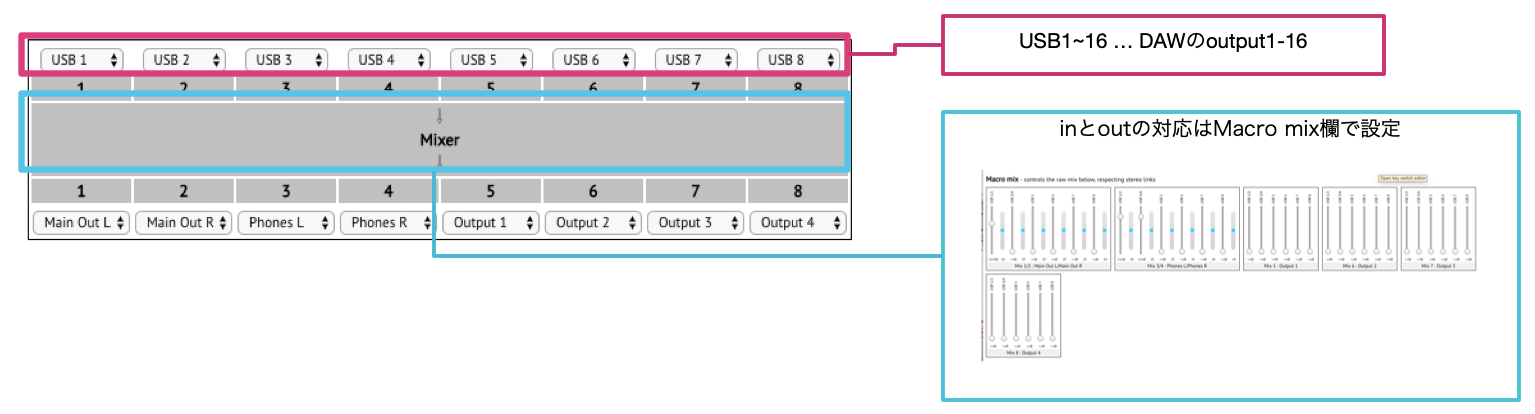
上段でMixer Input 1〜8の信号源、下段でMix 1〜8の送り先を決めます。その間のMacro Mixで、各入力を各Mixへ送る量とパンを設定します。
1台のミキサーは、8入力を共有する8つのモノミックスです。工場出荷状態では主に次の役割を持ちます。
- Mix 1/2:USB 1/2をMain Outへ送る
- Mix 3/4:USB 1/2と3/4をPhonesへまとめる
- Mix 5〜8:無音
Macro MixとRaw Mix
Section titled “Macro MixとRaw Mix”- Macro Mix:Stereo Linksを考慮した、人が操作するための表示
- Raw Mix:本体内部で実際に動く8入力 × 8出力のモノマトリクス
通常はMacro Mixだけを操作します。Stereo LinksでUSB 1/2やMix 1/2をペアにすると、ステレオフェーダーとパンとして扱えます。
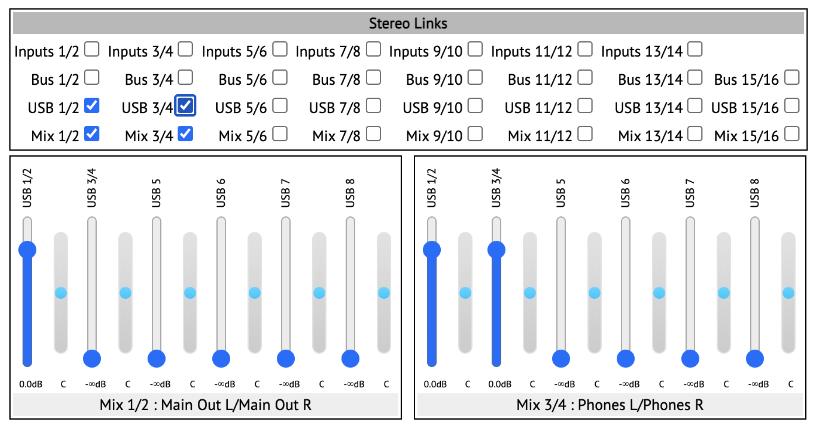
ステレオリンク後は左右ペアが1本のフェーダーにまとまり、パンコントロールが表示されます。
EQとMix Smoothing
Section titled “EQとMix Smoothing”- 各ミキサー入力には最大4バンドのEQを設定可能
- Mix Smoothing はMIDIコントローラーでフェーダーを動かすときの段差を滑らかにする
- EQとSmoothingは同じDSPリソースを使う
- Configuration ToolのDSP使用率を確認し、100%を超えないようにする
固定ミックスを作るだけなら、Smoothingは通常不要です。
よく使う設定例
Section titled “よく使う設定例”A. skulptonの音をMain Outで聴く
Section titled “A. skulptonの音をMain Outで聴く”- skulptonの出力デバイスをES-9にする
- ES-9のHosted設定を読み込む
- DAW出力1/2がMixer 1の入力になっていることを確認
- Mix 1/2をMain Out L/Rへ送る
工場出荷時のHosted設定は、この用途を前提にしています。
B. モジュラーの音をヘッドホンで聴く(PCなし)
Section titled “B. モジュラーの音をヘッドホンで聴く(PCなし)”- Standalone defaultsを読み込む
- Hardware InputをMixer 1(必要ならMixer 2)へ割り当てる
- Mixer出力をPhones L/Rへ送る
- Standalone slotへ保存する
14入力すべてを同時にミックスしたい場合は、S/PDIFの代わりにMixer 2を有効にします。
C. DAWからモジュラーへ送る
Section titled “C. DAWからモジュラーへ送る”工場出荷時は、DAW出力9〜16が3.5mm Output 1〜8へ対応します。オーディオをモジュラーで加工するときも、CVを送るときもこの対応です。
CVを送る場合は、接続先モジュールが受けられる電圧範囲を確認し、最初は小さい値から試してください。
LEDの見方
Section titled “LEDの見方”| LED | 意味 |
|---|---|
| A | ES-9の電源が入っている |
| B | USBホストとの接続が成立している |
| C | USBホストから受けたMIDIをMIDI breakoutへ送っている |
| D | MIDI breakoutから受けたMIDIをUSBホストへ送っている |
起動時は全LEDが素早く2回点滅したあと、D → C → B → Aの順に点灯します。
トラブルシューティング
Section titled “トラブルシューティング”ES-9がskulptonに出てこない
Section titled “ES-9がskulptonに出てこない”- ES-9がEurorack電源で動作しているか確認する(USBだけでは起動しません)
- LED Bが点灯しているか確認する
- USBハブを外し、コンピューターへ直接接続する
- Windowsでは公式ドライバーを確認する
- skulptonのAudio設定でデバイス一覧を再読み込みする
DAW上では再生しているのに音が出ない
Section titled “DAW上では再生しているのに音が出ない”- DAW出力1/2がES-9のMixer入力へ入っているか
- Mix 1/2がMain Out L/Rへ送られているか
- Mixerフェーダーが下がっていないか
- Main OutとPhonesを取り違えていないか
- HostedではなくStandalone設定が読み込まれていないか
CVが平らになる/ゆっくりしたLFOが消える
Section titled “CVが平らになる/ゆっくりしたLFOが消える”該当入力ペアの DC BlockingをOFF にします。フィルターがONのままだと、CVの直流成分が除去されます。
Configuration Toolが接続できない
Section titled “Configuration Toolが接続できない”- Send to/Listen onの両方でES-9のMIDIポートを選ぶ
- Request ES-9 Versionで通信を確認する
- ブラウザーへMIDI/SysEx権限を許可する
- ファームウェアとConfiguration Toolの対応バージョンを合わせる
- ブラウザー版で失敗する場合はスタンドアロン版を使う
設定を変更したのに再起動すると戻る
Section titled “設定を変更したのに再起動すると戻る”変更しただけではFlashへ保存されていません。用途に合う Save to Flash (Hosted slot) または Save to Flash (Standalone slot) を押します。
ファームウェア更新
Section titled “ファームウェア更新”更新にはメーカー配布のExpertSleepersDFUツールと .dfu ファイルを使います。通常は古いバージョンを順番に入れる必要はなく、目的のバージョンへ直接更新できます。
DFU中の電源断や誤操作は復旧作業につながるため、この操作だけは必ず最新の公式手順に従ってください。背面のJP1は、通常操作でDFUモードへ入れない場合の復旧用です。普段はジャンパーを装着しません。